X-DAS 이중화하기
※ X-DAS를 이중화해서 운영하기 위해서는 Active/Standby Server에 동일한 프로젝트가 운영되고 있어야한다.
X-DAS의 이중화(Redundancy) 기능을 이용하여 이중화를 설정할 수 있습니다.
[X-DAS 이중화 개념도]

1. X-DAS 이중화 설정하기
1) 윈도우 작업표시줄에 있는 X-DAS를 마우스 오른쪽 클릭한 뒤 [Settings…]를 클릭한다.
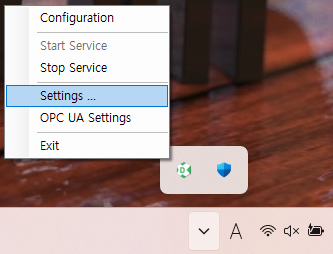
2) Redundancy 탭을 클릭하여 이중화 설정 탭에 접근한다.

3) 모드(Mode)를 Active Server와 Standby Server 중 하나를 선택한다.
· 주의사항. Active/Standby Server에는 동일한 X-DAS Project가 실행되어야 한다.

4-1) Active Server의 경우, 특별히 설정할 것이 없다.
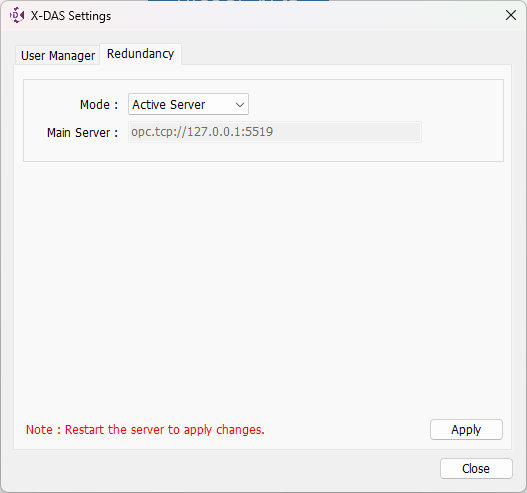
4-2) Standby Server의 경우, Main Server의 URL을 입력하여 설정한다.
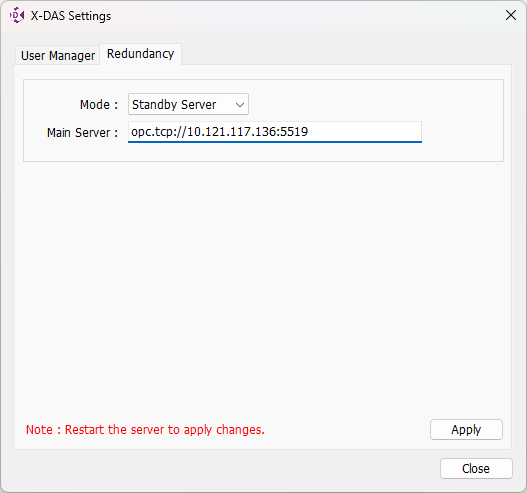
2. Active/Standby Server에 동일한 프로젝트 실행시키기
1) 설정을 끝마친 X-DAS에서 File > Save를 눌러 운영중인 프로젝트를 파일(.xml)로 저장한다.

2) Standby Server가 될 PC에서 X-DAS를 실행한 뒤 File > Open을 눌러 프로젝트 파일(.xml)을 열기한다.

3) 프로젝트 파일(.xml)을 열어 X-DAS를 운영하는 경우, X-DAS Studio 상단 타이틀에서 파일 경로를 확인할 수 있다.
· 아래 이미지를 통해 C:\Xisom\das_settings.xml 이라는 파일을 열어 운영중이라는 것을 확인 가능

