[개선] 스케줄러 설정 개선
스케줄러 변경사항
작업
1. 개별작업, 주간작업 구분을 제거하고 기존의 주간작업은 조건에서 타입으로 선택할수 있도록 변경
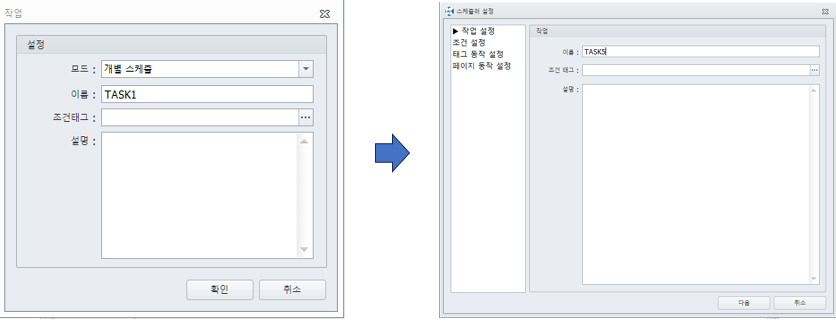
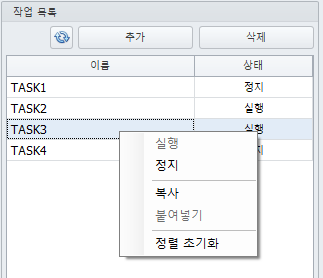
2. 작업 복사/붙여넣기 추가 (작업에 설정된 하위 조건과 조건 하위의 동작/차단시간 복사)
조건
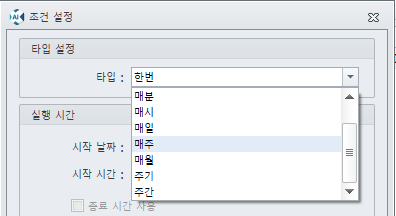
1. 타입 "주간" 추가 기존의 주간작업에서 추가했던 조건타입
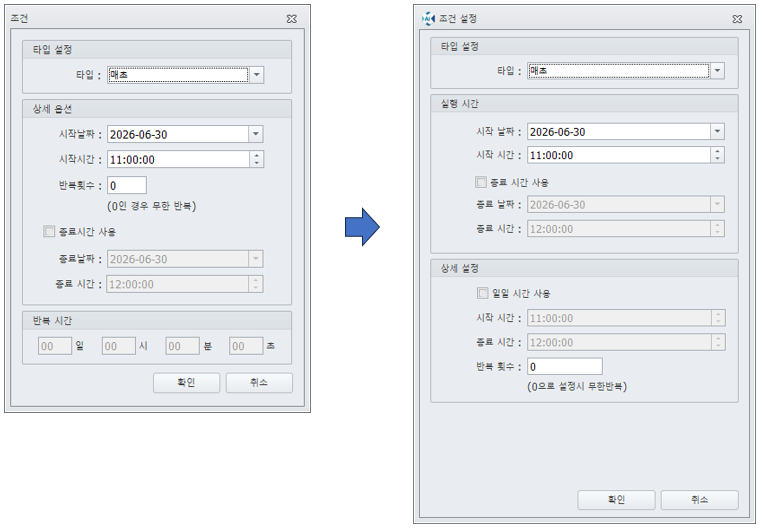
2. 일일 상세시간 설정 추가
- 조건 시작/종료 시간 이외에 일일단위로 스케줄러 시작/종료 시간 별도 설정 추가
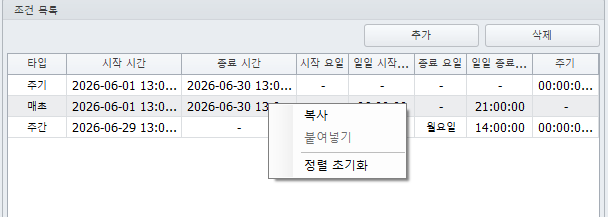
3. 조건 복사/붙여넣기 추가 (조건에 설정된 하위 동작/차단시간 복사)
4. 스케줄러 미지정시간에 동작하는 조건 제거
동작
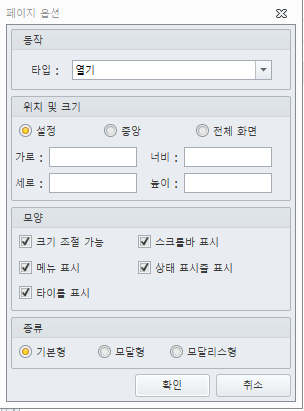
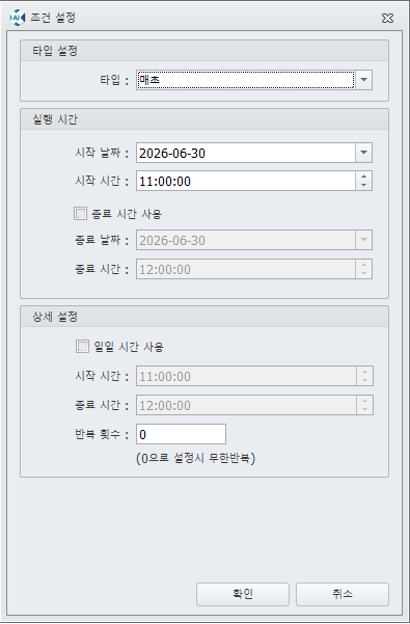
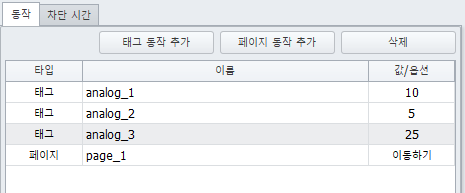
1. 페이지 동작이 열기 옵션 추가
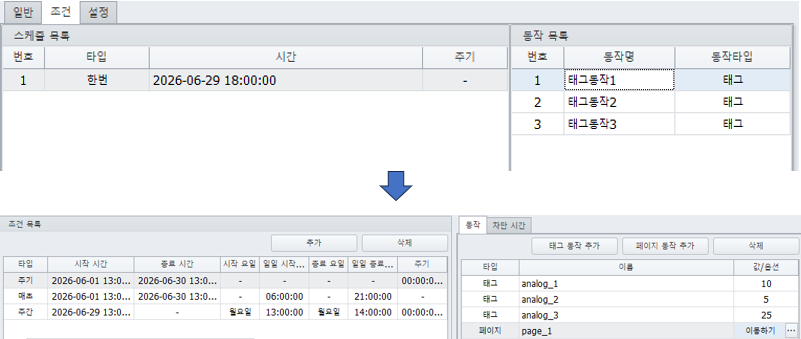
2. 동작의 태그 및 페이지 정보 일렬로 표시하도록 변경
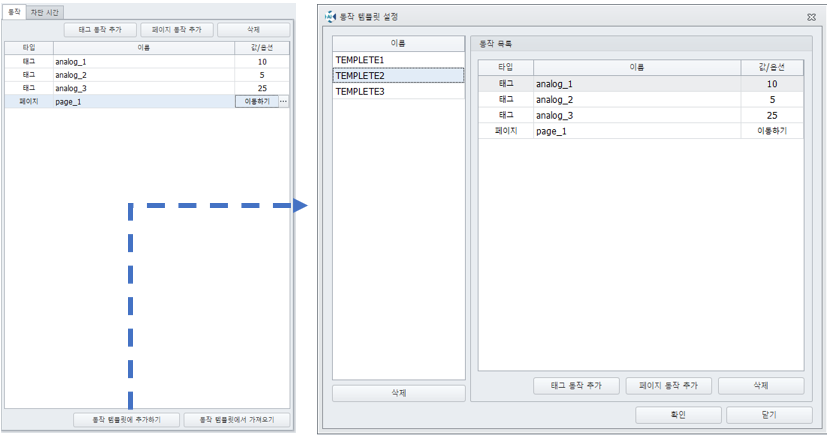
3. 등록한 동작을 템플릿으로 추가 및 가져오기 추가
차단 날짜/시간
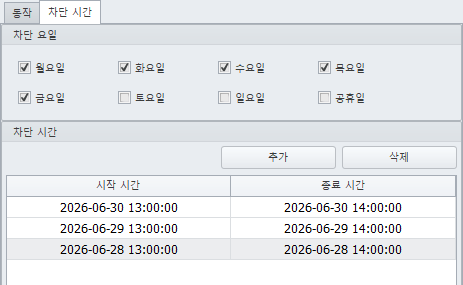
1. 차단 날짜 지정시 월 ~ 금 선택할 수 있도록 변경
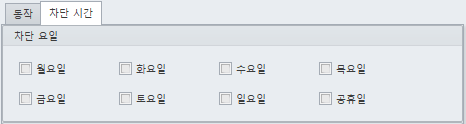
2. 허용시간 설정 제거
3. 공휴일 전용 옵션 제거
기타
1. 뷰어 스케줄러 업데이트 확인 추가
- 기존 : 뷰어 실행중 디자이너에서 스케줄러 변경시 반영되지 않음
- 변경 : 뷰어에서 주기적으로 업데이트 시간 체크하여 스케줄러 변경반영
스케줄러 설정
1. 작업 설정
- 최초 작업 추가시 작업추가 위저드창에서 작업 설정
- 1개의 조건과 하위 동작을 설정한다
- 복사/붙여넣기로 작업 및 하위 조건 복사
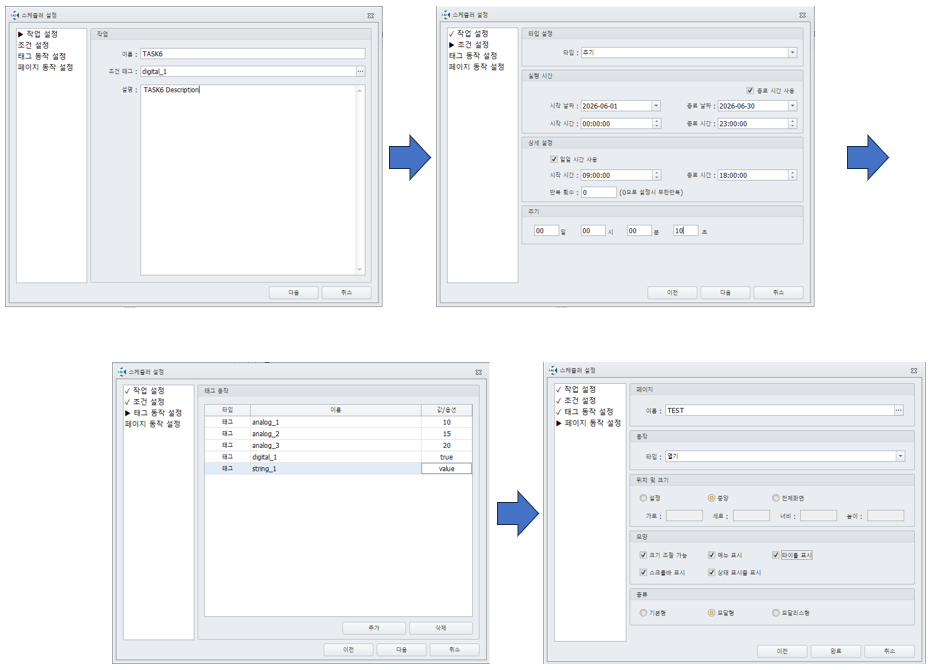
2. 조건설정
- 조건타입에 "주간" 추가
- 상세 설정에 일일시간 설정 추가
- 실행 시간의 시작/종료 시간내에서 일일단위로 스케줄러 시작/종료 시간을 설정한다
EX)
타입 : 매초
실행시간 (시작/종료) 2026-06-01 00:00:00 ~ 2026-06-03 23:59:59
상세설정 (시작/종료) 06:00:00 ~ 19:00:00
2026-06-01 06:00:00 ~ 2026-06-01 19:00:00
2026-06-02 06:00:00 ~ 2026-06-02 19:00:00
2026-06-03 06:00:00 ~ 2026-06-03 19:00:00
시간에 매초단위 동작 실행
- 복사/붙여넣기로 조건 및 하위 동작/차단시간 복사
3. 동작설정
- 태그 동작 추가에서 태그 선택후 목록에서 태그값 변경
- 페이지 동작 추가에서 페이지 선택후 목록에서 이동/열기 옵션 변경
- 조건에 설정된 동작목록을 동작 템플릿에 추가 및 가져오기
4. 차단시간
- 차단 요일 / 공휴일 설정
- 요일 체크시 해당 요일에 스케줄러 미실행
- 공휴일 체크시 공휴일 관리에 등록된 날짜에 스케줄러 미실행
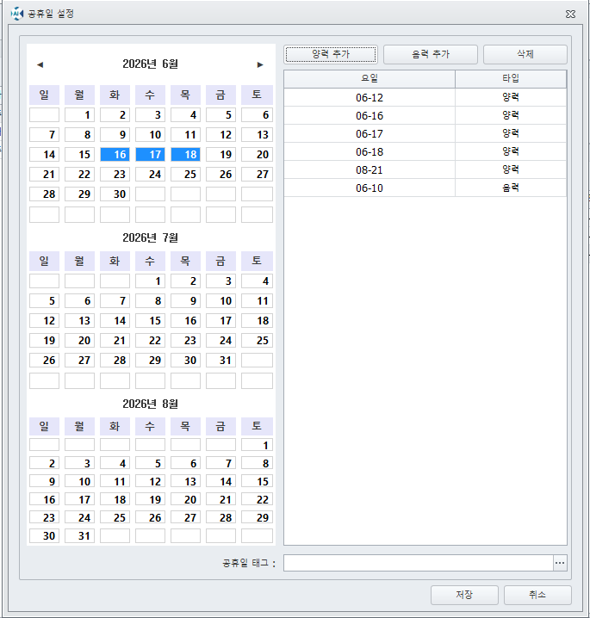
5. 공휴일 설정
- 양력, 음력 공휴일 설정
- CTRL + 날짜 클릭으로 다중 날짜 선택 및 추가