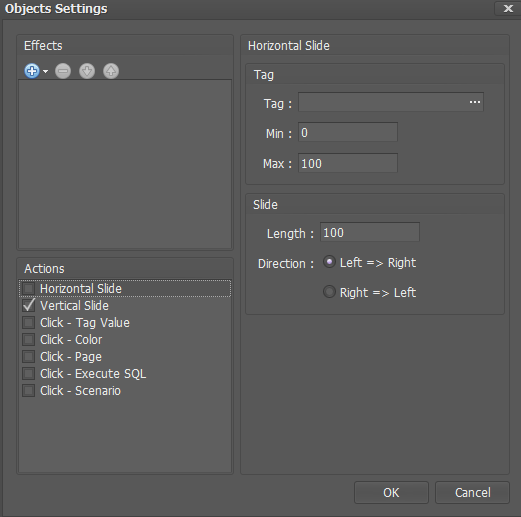
객체 액션 – Vertical Slide
객체에 수직 슬라이드 동작을 설정할 수 있다.
1) 수직 슬라이드
설정한 길이만큼 객체가 상 ↔ 하로 이동하며 태그 값을 변경한다.
① 객체를 마우스로 더블 클릭하면 Object Settings 창이 나타난다.
② 또는 객체를 선택한 후 마우스 우측 버튼을 클릭한다.
■ 팝업 메뉴에서 Setting을 클릭한다.
③ Actions에서 vertical slide를 선택한다.
④ 클릭하면 옆에 √ 가 표시된다.
■ √ 가 없으면 선택되지 않은 상태이다.
⑤ 태그를 설정한다.
■ Tag: 사용할 아날로그 태그를 설정한다.
■ Min: 최소 태그 값을 설정한다.
■ Max: 최대 태그 값을 설정한다.
⑥ 슬라이드를 설정한다.
■ Length : 객체가 세로 방향으로 이동할 거리를 입력한다.
■ Direction: 객체가 이동하는 방향(위 → 아래 또는 아래 → 위)을 선택한다.
⑦ OK버튼을 클릭한다.
1. Vertical Slide 샘플 만들어보기
(객체를 생성할 때는 도구를 클릭하고 마우스 커서를 Design 영역으로 옮겼을 때 커서가 십자 표시로 되면 생성할 위치에 클릭한 상태로 드래그하면 된다.)
1) 배경 설정(※생략 가능)
(1) 이미지를 클릭하고 작화 화면 전체를 드래그한다.
(2) 배경으로 사용하고 싶은 이미지를 선택하고 열기를 누른다.
(3) 객체 탐색기로 들어가서 생성한 이미지 객체를 고정한다. ( □ 내부에 자물쇠가 나오면 된다.)
2) 태그 탐색기에서 아날로그 태그 1개를 만든다.
3) 샘플의 더 높은 직관성을 위해 심볼 라이브러리에서 레일을 가져온다. (※생략 가능)
4) 작화 창에 맞춰 크기를 조정한다. (※생략 가능)
6) 팬 객체를 더블클릭하면 객체 설정 창을 열 수 있다
(1) Action 영역에서 Vertical 항목을 클릭하고 체크박스를 누른다. 항목을 클릭하고 우측 영역의 값을 다음과 같이 설정한다
● Tag
■ Tag -> analog_1
■ Min -> 0
■ Max -> 100
● Slide
■ Length -> 453
■ Direction -> ‘Bottom => Top’
7) F5를 눌러 뷰어를 실행한다.
● 직사각형 객체를 조작해 수직 슬라이드를 볼 수 있다.
8) 태그의 상태를 알아보기 위해 아래 절차를 따라한다.
(1) View 메뉴의 Tag Status를 클릭한다.
(2) 아래와 같은 화면이 나타나면 태그값을 볼 수 있다.