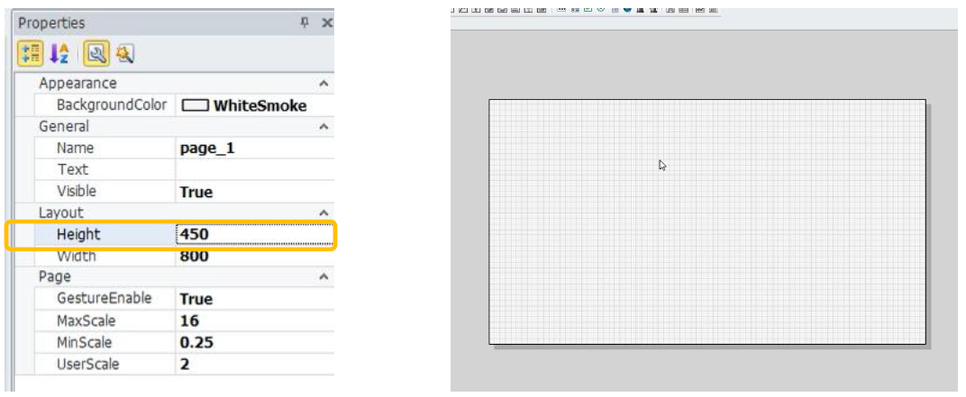
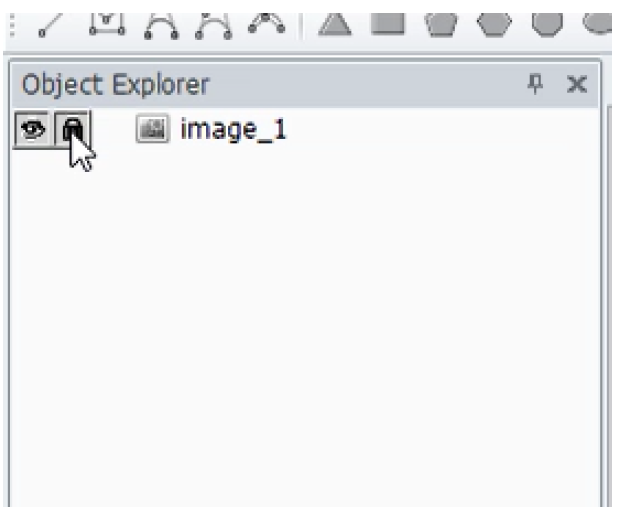
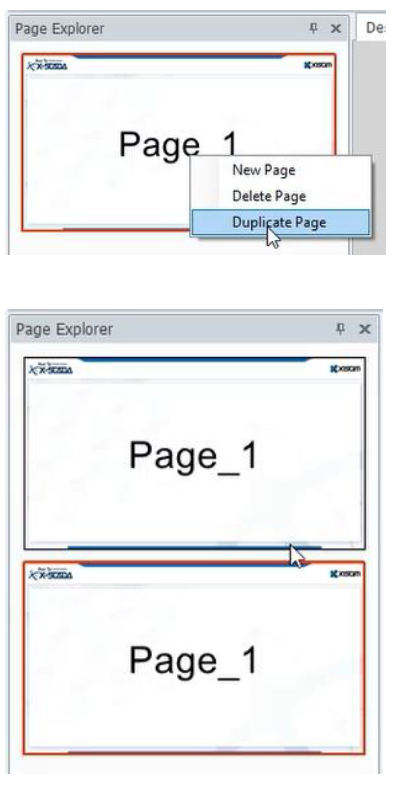
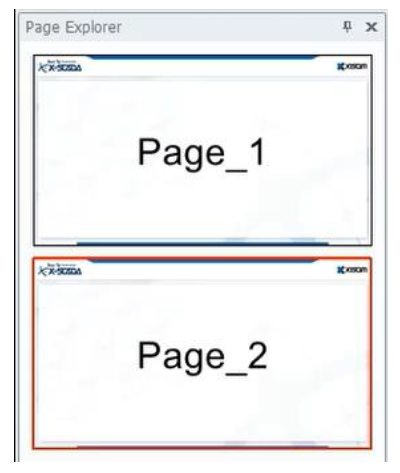
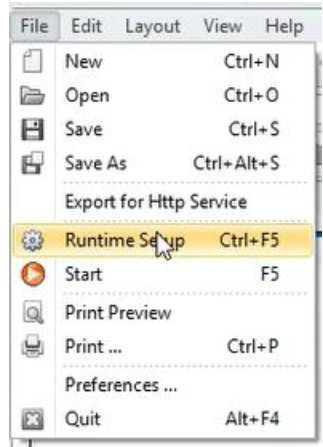
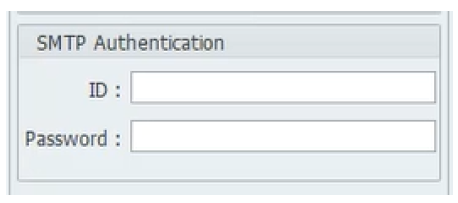
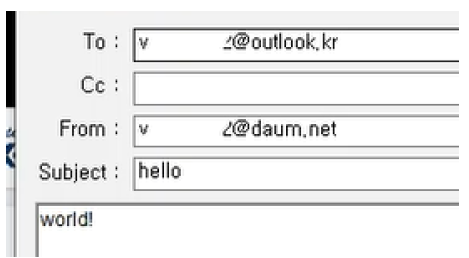
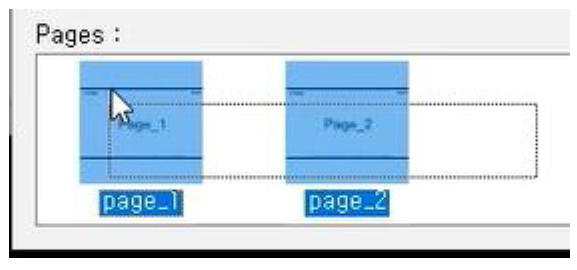
Send To E-Mail 관리자 ETC 0 6297 2019.10.31 16:01 실행환경 설정 – 메일 보내기1. 메일 보내는 샘플 만들어보기(객체를 생성할 때는 도구를 클릭하고 마우스 커서를 Design 영역으로 옮겼을 때 커서가 십자 표시로 되면 생성할 위치에 클릭한 상태로 드래그하면 된다.)1) 배경을 설정한다. (1) 페이지를 클릭하고 속성 편집을 아래와 같이 설정한다. (2) 이미지를 클릭하고 작화 화면 전체를 드래그한다. (3) 배경으로 사용하고 싶은 이미지를 선택하고 열기를 누른다. (4) 생성한 이미지 객체를 객체 탐색기에서 잠근다.2) 텍스트 객체를 생성한다. 3) 텍스트 객체의 속성을 아래와 같이 변경한다. 4) 페이지 탐색기에서 첫 번째 페이지를 선택하고 우클릭 메뉴를 연다.페이지를 복제한다. 5) 텍스트 객체의 속성을 아래와 같이 변경한다. ● 페이지 탐색기를 보았을 때 아래와 같아야 한다. 6) 파일 메뉴에서 실행환경 설정을 클릭한다. 7) 파일 메뉴에서 실행환경 설정 -> 웹 서비스 탭을 클릭한다. 8) 메일 서버 영역에 호스트(SMTP 서버명)와 포트 번호를 적절하게 입력한다.(SMTP 프로토콜 사용, 자신이 사용하는 메일의 ‘외부 메일 가져오기’ 속성을 체크한다.) 9) 메일 서버 인증 영역에 빈 칸을 모두 채워준다. (사용하는 메일의 id, pw를 입력하면 된다.) 10) 실행을 누르고 뷰어를 실행한다. 11) 도구 메뉴를 클릭해 메일 발송을 누른다. 12) 아래와 같이 받는이, 보내는이, 제목, 내용을 입력한다. 13) 아래 Pages에서 페이지들의 스크린샷을 보낼 수 있다.(드래그해 여러 페이지를 선택할 수 있다.) 14) 보내기 버튼을 클릭해 메일을 보낸다. 15) 아래와 같이 메일의 송수신이 제대로 된 것을 볼 수 있다.