객체에 이동 애니메이션 효과 적용하기
관리자
Designer
0
2326
04.02 14:57
기존 이동 효과(Translation)를 활용하면 객체를 목적지까지 순간이동 하듯이 이동시킬 수 있었습니다.
객체가 부드럽게 움직이는 것처럼 표현하는 것도 지원하기 위해 이동 애니메이션(Translation Animation) 효과를 추가했습니다.
이동 애니메이션 효과를 활용하면 AGV 모니터링이나 드론 모니터링 등 실시간으로 움직임이 변하는 객체들을 실시간 추적 관찰이 가능해집니다.
1. X-SCADA AI Designer를 실행한 뒤 프로젝트 화면을 구성한다.

2. 효과를 적용하고자 하는 객체를 더블클릭 한 뒤 이동 애니메이션(Translation Animation) 효과를 추가한다.
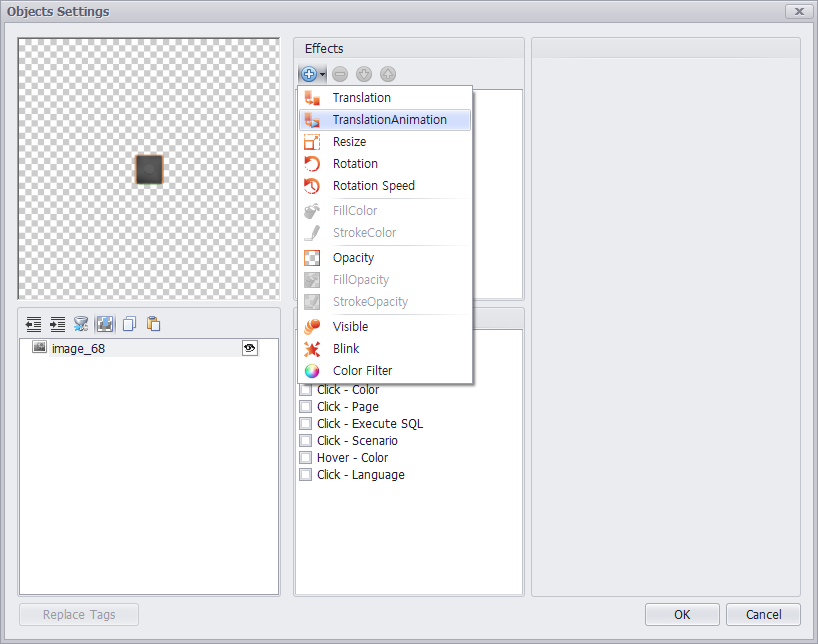
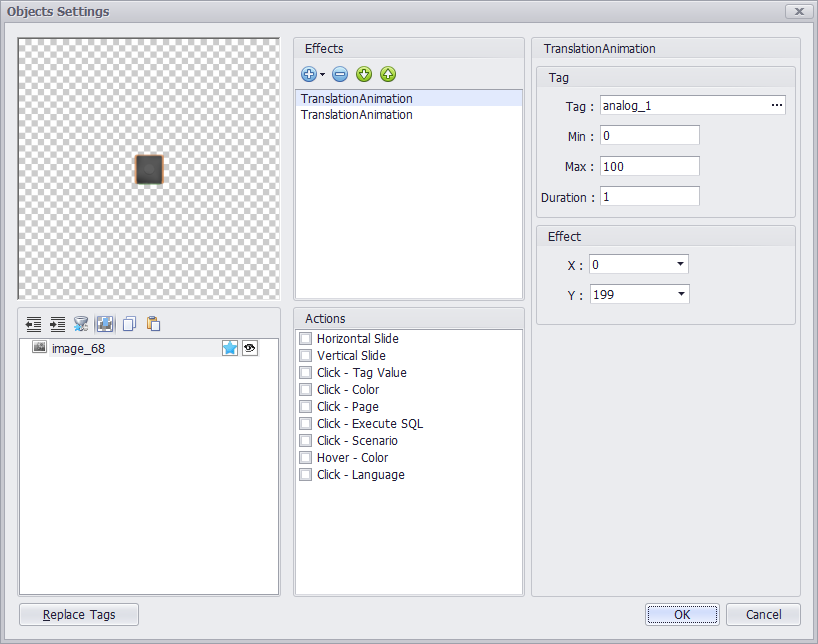
3. 태그(Tag) 설정과 이동 애니메이션에 대한 효과(Effect)를 설정한다.
· Duration은 객체의 움직임 속도를 의미 (값이 높을수록 느리게 움직이고, 값이 낮을수록 빠르게 움직임)
· 가로로만 이동할 경우 X만 설정하고 세로로만 이동할 경우 Y만 설정 (대각선 이동은 X, Y 모두 설정)
· 아래 이미지와 같이 설정 시, 보통 속도로 세로 방향으로 199px 만큼 이동
4. 프로젝트 저장 후 X-SCADA AI Viewer로 실행하여 이동 애니메이션 효과의 결과를 확인한다.

5. 동일한 설정으로 애니메이션이 없는 이동 효과(Translation)를 설정하면 아래처럼 표현된다.
· 이동 애니메이션 효과와 기존 이동 효과의 차이를 비교해본다.

