애니메이션 설정하기2 - 크기 변화 효과 주기
설정 값만큼 객체의 높이와 넓이의 크기가 변한다.
① Animation Editor의 Conditions에서  아이콘을
클릭한다.
아이콘을
클릭한다.
② Condition을 설정한다.
■ Tag: 사용할 태그(아날로그, 디지털 또는 문자열)을 설정한다.
■ Condition: 비교 조건(같음, 다름, 초과, 미만, 이상, 이하)을 설정한다
■ Value: 비교할 값을 설정한다.
③ OK버튼을 클릭한다.
④ 객체를 선택한다.
⑤ Effects에서 아이콘을
클릭한다.
⑥  크기를 선택한다.
⑦ 효과를 설정한다.
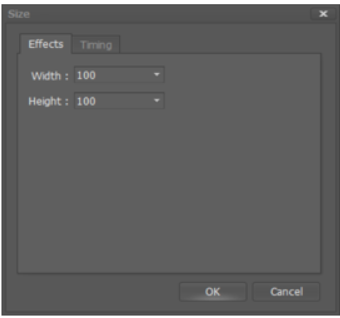
■ 넓이(Width): 객체가 변하고자 하는 넓이를 설정한다.
■ 높이(Height): 객체가 변하고자 하는 높이를 설정한다.
⑧ 실행 시간을 설정한다.
■ Start: 시작방식을 설정한다.
Begin: 이전 효과들이 끝나고 난 후 이 효과가 시작한다.
With previous: 이전 효과와 동시에 이 효과가 시작한다.
■ Delay: 지연 시간을 설정한다.
■ Speed: 효과가 동작하는 시간을 설정한다.
■ Repeat: 반복 횟수를 설정한다. “0”이면 무한반복을 한다.
■ Auto Reverse: 주어진 효과를 끝까지 동작한 후 거꾸로 시작하기 전 상태로 되돌아온다. 효과는 2배로 동작하며 일부 효과에는 적용되지 않는다.
■ Auto Rewind: 효과가 끝난 후 효과가 시작하기 전 상태로 된다. 일부 효과에는 적용되지 않는다.
⑨ OK버튼을 클릭 한다.
