그룹 사용하기
페이지에 있는 객체를 그룹으로 만들거나 또는 해제한다.
그룹화 된 객체 속성 및 이벤트
그룹화 된 객체의 속성 및 이벤트를 설정한다.
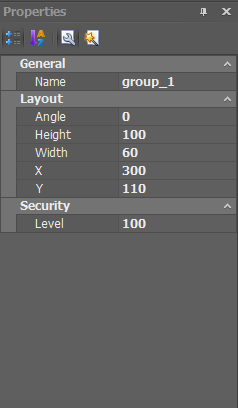
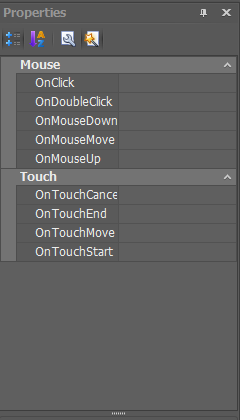
① 속성
● General
■ Name: 이름을 설정한다.
● Security
■ Level: 보안 등급을 설정한다.
● Layout
■ Angle: 각도를 설정한다.
■ Height: 높이를 설정한다.
■ Width: 넓이를 설정한다.
■ X: X축 위치를 설정한다.
■ Y: Y축 위치를 설정한다.
② 이벤트
● Mouse
■ OnClick: 마우스를 클릭 할 때 발생한다.
■ OnDoubleClick: 마우스를 더블 클릭 할 때 발생한다.
■ OnMouseDown: 마우스 버튼을 누를 때 발생한다.
■ OnMouseMove: 마우스를 움직일 때 발생한다.
■ OnMouseUp: 마우스 버튼을 놓을 때 발생한다.
그룹 만들기
다중 객체들을 그룹으로 묶어 단일 객체로 사용할 수 있으며 방법은 다음과 같다.
① 페이지에 있는 객체들을 마우스로 클릭 또는 드래그 하여 선택한다.
■ 마우스 우측을 클릭하면 팝업 메뉴가 나타난다.
■ 팝업 메뉴에서 Group 메뉴를 선택한다.
② 또는 Object Explorer에 있는 객체들을 Shift 또는 Control를 누른 상태에서 마우스로 클릭하여 선택한다.
■ 마우스 우측을 클릭하면 팝업 메뉴가 나타난다.
■ 팝업 메뉴에서 Group 메뉴를 선택한다.
③ 또는 Designer의 Layout메뉴를 선택한 후, Group 메뉴를 선택하거나 Designer의 도구모임에서 아이콘을 클릭한다.
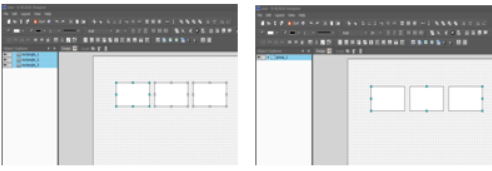
<그룹 전/후>
그룹 해제하기
그룹으로 묶은 단일 객체를 해제할 수 있으며 방법은 다음과 같다.
① 페이지에서 그룹으로 묶인 객체를 마우스로 클릭 또는 드래그 하여 선택한다.
■ 마우스 우측을 클릭 하면 팝업 메뉴가 나타난다.
■ 팝업 메뉴에서 Ungroup를 선택한다.
② Object Explorer에서 그룹으로 묶인 객체를 클릭한다.
■ 마우스 우측을 클릭 하면 팝업 메뉴가 나타난다.
■ 팝업 메뉴에서 Ungroup를 선택한다.
③ 또는 Designer의 Layout메뉴를 선택한 후, Ungroup 메뉴를 선택하거나 Designer의 도구모임에서 아이콘을 클릭한다.
