객체 순서 변경하기
페이지에 있는 객체의 순서를 맨 앞으로, 맨 뒤로, 한 단계 앞으로 또는 한 단계 뒤로 변경한다.
맨 앞으로 이동하기
객체를 화면의 맨 앞으로 이동한다.
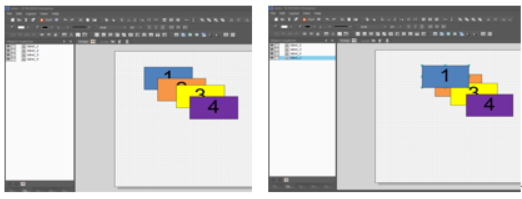
① 객체를 마우스로 클릭 또는 드래그 하여 선택한다.
② 마우스 우측을 클릭하면 팝업 메뉴가 나타난다.
③ 팝업 메뉴의 Arrange에서 Bring to Front을 선택한다.
④ 또는 Designer의 Layout 메뉴를 선택한 후, Bring to Front을 클릭하거나 Designer의 도구모임에서 아이콘을 클릭한다.
맨 뒤로 이동하기
객체를 화면의 맨 뒤로 이동한다.
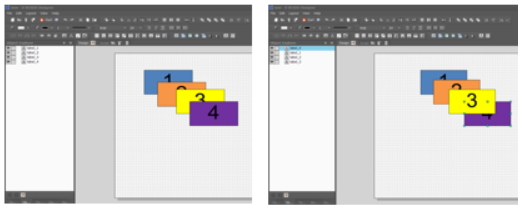
① 객체를 마우스로 클릭 또는 드래그 하여 선택한다.
② 마우스 우측을 클릭하면 팝업 메뉴가 나타난다.
③ 팝업 메뉴의 Arrange에서 Send to Back을 선택한다.
④ 또는 Designer의 Layout 메뉴를 선택한 후, Send to Back을 클릭하거나, Designer의 도구모임에서 아이콘을 클릭한다.
한 단계 앞으로 이동하기
객체를 화면에서 한 단계 앞으로 이동한다.
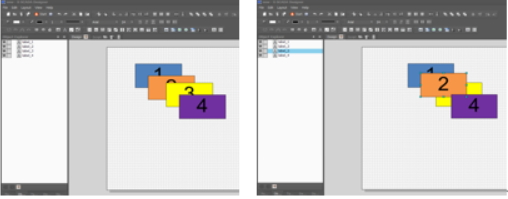
① 객체를 마우스로 클릭 또는 드래그 하여 선택한다.
② 마우스 우측을 클릭하면 팝업 메뉴가 나타난다.
③ 팝업 메뉴의 Arrange에서 Bring Forward을 선택한다.
④ 또는 Designer의 Layout 메뉴를 선택한 후, Bring Forward을 클릭하거나 Designer의 도구모임에서 아이콘을 클릭한다.
한 단계 뒤로 이동하기
객체를 화면에서 한 단계 뒤로 이동한다.
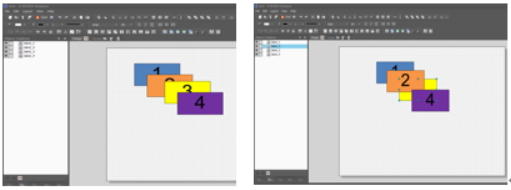
① 객체를 마우스로 클릭 또는 드래그 하여 선택한다.
② 마우스 우측을 클릭하면 팝업 메뉴가 나타난다.
③ 팝업 메뉴의 Arrange에서 Send Backward을 선택한다.
④ 또는 Designer의 Layout 메뉴를 선택한 후, Send Backward을 클릭하거나 Designer의 도구모임에서 아이콘을 클릭한다.
