객체-Action Tag Value

X-SCADA

객체-Action Tag Value


X-SCADA 객체-Action Tag Value

​

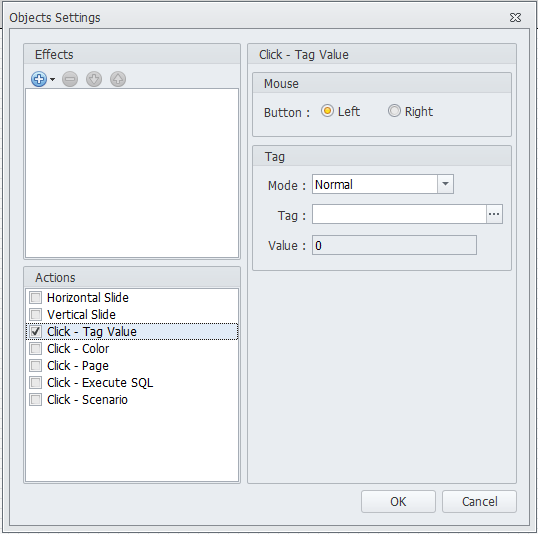
객체에 태그값을 변경할 수 있는 기능을 줄 수 있다.


​

1) Click – Tag Value


​

① Mouse

​

● Button

■ Left: 마우스 왼쪽 클릭으로 동작한다.

■ Right: 마우스 오른쪽 클릭으로 동작한다.

​

② Tag

​

● Mode: 태그의 값을 어떻게 변경할 지 결정한다.

■ Normal: 태그 값을 Value 영역의 값으로 바꾼다.

■ Toggle: 태그 값을 반전한다. (원래 값(토글하기 전)과 0으로 토글한다.)

■ Input : 태그 값을 편집할 창을 연다.

■ Instant: 마우스가 클릭된 상태에서만 태그값이 Value값으로 바뀌고 마우스를 떼면 다시 원래 값으로 돌아간다.

​


1. Click – Tag Value 샘플 만들어보기

(객체를 생성할 때는 도구를 클릭하고 마우스 커서를 Design 영역으로 옮겼을 때 커서가 십자 표시로 되면 생성할 위치에 클릭한 상태로 드래그하면 된다.)

​


1) 배경 설정(※생략 가능)

​

(1) 이미지를 클릭하고 작화 화면 전체를 드래그한다.

​

​

(2) 배경으로 사용하고 싶은 이미지를 선택하고 열기를 누른다.


(3) 객체 탐색기로 들어가서 생성한 이미지 객체를 고정한다. ( □ 내부에 자물쇠가 나오면 된다.)

​

​

​

2) 태그 탐색기에서 아날로그 태그 1개를 만든다.

​

​

​

​

3) 작화 창에 레이블 객체를 4개 생성하고 모든 객체에 다음과 같이 속성을 설정한다.

● Binding

■ Tag -> analog_1

​

● Text

■ TextAlignment -> ‘Center’

​

​

​

​

4) 작화 창에 텍스트 객체를 4개 생성하고 모든 객체에 다음과 같이 속성을 설정한다.

(각 텍스트 객체에 Text 속성을 “Normal”, “Toggle”, “Input”, “Instant”로 입력한다.

● Binding

■ Tag -> analog_1

​

● Text

■ TextAlignment -> ‘Center’

■ Text -> 왼쪽 위 객체부터 “Normal”, “Toggle”, “Input”, “Instant”

​

​

​

​

5) 레이블 객체를 더블클릭하면 객체 설정 창을 열 수 있다. 모든 레이블 객체에 아래와 같이 객체를 설정한다.


(1) Action 영역에서 Click – Tag Value를 클릭하고 체크박스를 누른다. 우측에 나오는 속성을 다음과 같이 편집한다.


​

​

6) F5나 실행을 눌러 뷰어를 연다.


​

​

​

7) 각 레이블 객체를 클릭하면 Click – Tag Value의 기능을 사용할 수 있다.

​

​

​

ps) 태그의 상태를 알아보기 위해 아래 절차를 따라한다.

​

(1) View 메뉴의 Tag Status를 클릭한다.

​


(2) 아래와 같은 화면이 나타나면 태그값을 볼 수 있다.

​


0 Comments