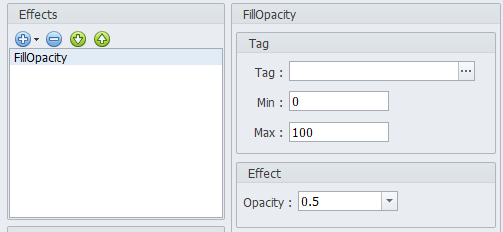
객체-Effect FillOpacity 관리자 Designer 0 13246 2019.03.25 17:46 https://youtu.be/bfrpDmHqE6E + 17309 2019.03.25 17:46 15_객체-Effect FillOpacityFixed.xix (108.0K) + 0 X-SCADA 객체-Effect FillOpacity객체의 채우기 불투명도를 조절할 수 있다.1. FillOpacity 설명1) FillOpacity● Tag 영역 ■ Tag : 효과를 제어할 Tag를 지정한다. (아날로그 타입) ■ Min : 제어값의 최솟값을 설정한다. 실제 태그의 값이 이 값보다 작으면 이 값을 최솟값으로 인식한다. ■ Max : 제어값의 최댓값을 설정한다. 실제 태그의 값이 이 값보다 크면 Max 값을 최댓값으로 인식한다.● Effect 영역 ■ Opacity: 태그 값이 최대일 때 가감할 불투명도 값을 입력한다. (-1 ~ 1) 1. FillOpacity 샘플 만들어보기(객체를 생성할 때는 도구를 클릭하고 마우스 커서를 Design 영역으로 옮겼을 때 커서가 십자 표시로 되면 생성할 위치에 클릭한 상태로 드래그하면 된다.) 1) 배경 설정 (1) 이미지를 클릭하고 작화 화면 전체를 드래그한다. (2) 배경으로 사용하고 싶은 이미지를 선택하고 열기를 누른다. 2) 작화창에 직사각형 객체를 하나 생성한다. 3) 태그 탐색기에서 아날로그 태그 1개를 만든다. 4) 직사각형 객체를 더블클릭하면 객체 설정 창을 열 수 있다. (1) Effect 영역에서 FillOpacity 항목을 클릭하고 체크박스를 누른다. 항목을 클릭하고 우측 영역의 값을 다음과 같이 설정한다.● Tag ■ Tag -> analog_1 ■ Min -> 0 ■ Max -> 100● Effect ■ Opacity -> -1 (2) Action 영역에서 Click – Value 항목을 클릭하고 체크박스를 누른다. 항목을 클릭하고 우측 영역의 값을 다음과 같이 설정한다.● Mouse ■ Button -> Left● Tag ■ Mode -> Input ■ Tag -> analog_1 5) F5를 눌러 뷰어를 실행한다.가운데 직사각형 객체를 클릭하면 analog_1 태그를 편집할 수 있다.자유자재로 태그값을 바꾸면서(0~100) 그에 따른 직사각형의 변화를 보자. ps) 태그의 상태를 알아보기 위해 아래 절차를 따라한다. (1) View 메뉴의 Tag Status를 클릭한다. (2) 아래와 같은 화면이 나타나면 태그값을 볼 수 있다.