텍스트형식(TextFormat) 설정하기
텍스트형식(TextFormat) 기능을 적용하면 태그 값을 다양한 방식으로 변형 및 응용하여 표현할 수 있습니다.
동일한 태그더라도 객체마다 다르게 표현할 수 있기 때문에 사용자의 화면 구현 및 표현력에 많은 도움을 줄 수 있습니다.
적용 가능한 텍스트형식 목록
- Number : 숫자 표현 (소수점 자리수, 단위 설정)
- Currency : 금액 관련 표현 (통화 기초, 소수점 자리수 설정)
- DateTime : 시간 표현 (다양한 표현 형식 지원)
- Percentage : 비율 표현 (소수점 자리수 설정, % 단위 기본 표현)
- Scientific : 과학적 표기법(지수) 표현 (소수점 자리수 설정)
- Text : 문자열 그대로 표현 (변환 설정 없음)
- Custom : 사용자 정의 형식 표현 (포맷 문자열 직접 설정)
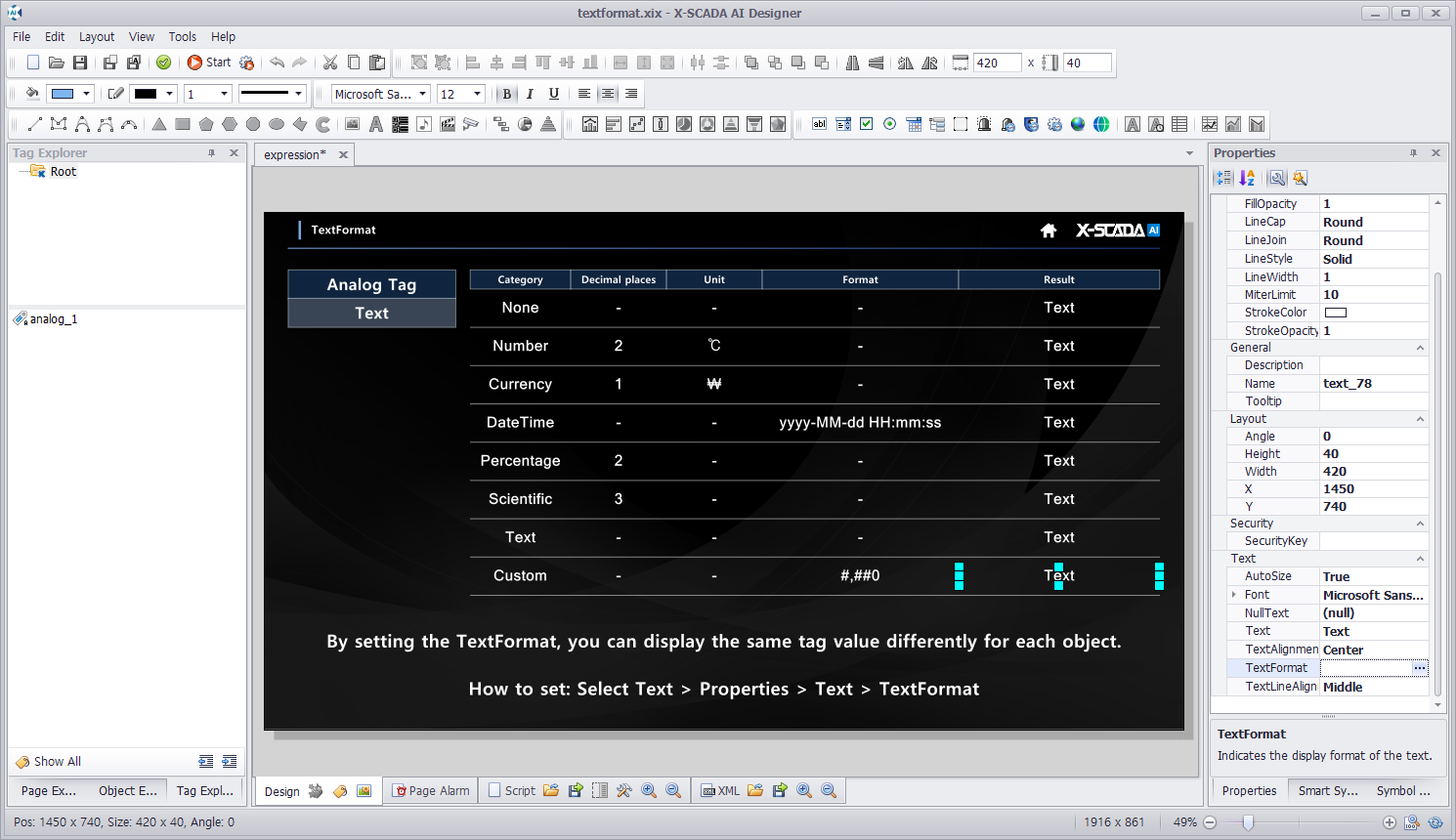
1. X-SCADA AI Designer의 태그 탐색기(Tag Explorer)에서 아날로그 태그(Analog Tag) 생성 후 화면을 작화한다.
· 이번 따라하기 예제에서는 아날로그 태그 1개만을 이용 예정 (태그 1개로 다양한 표현 방식 소개 예정)
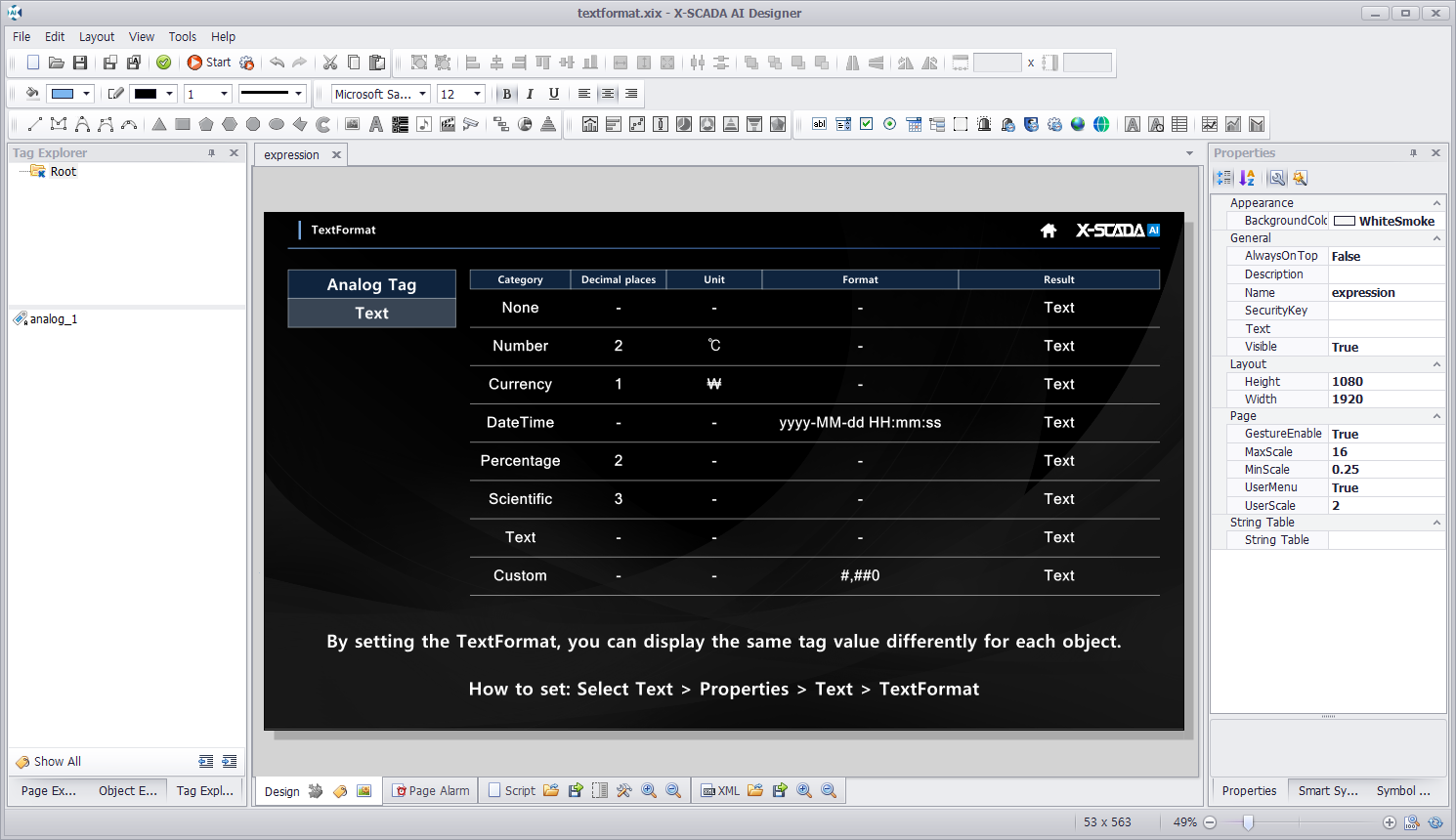
2. 텍스트(Text) 객체 선택 후 속성(Properties) > 바인딩(Binding) > 태그(Tag)에서 analog_1 태그를 설정한다.
· Result 항목에 있는 8개 텍스트에 모두 analog_1 태그 바인딩 설정
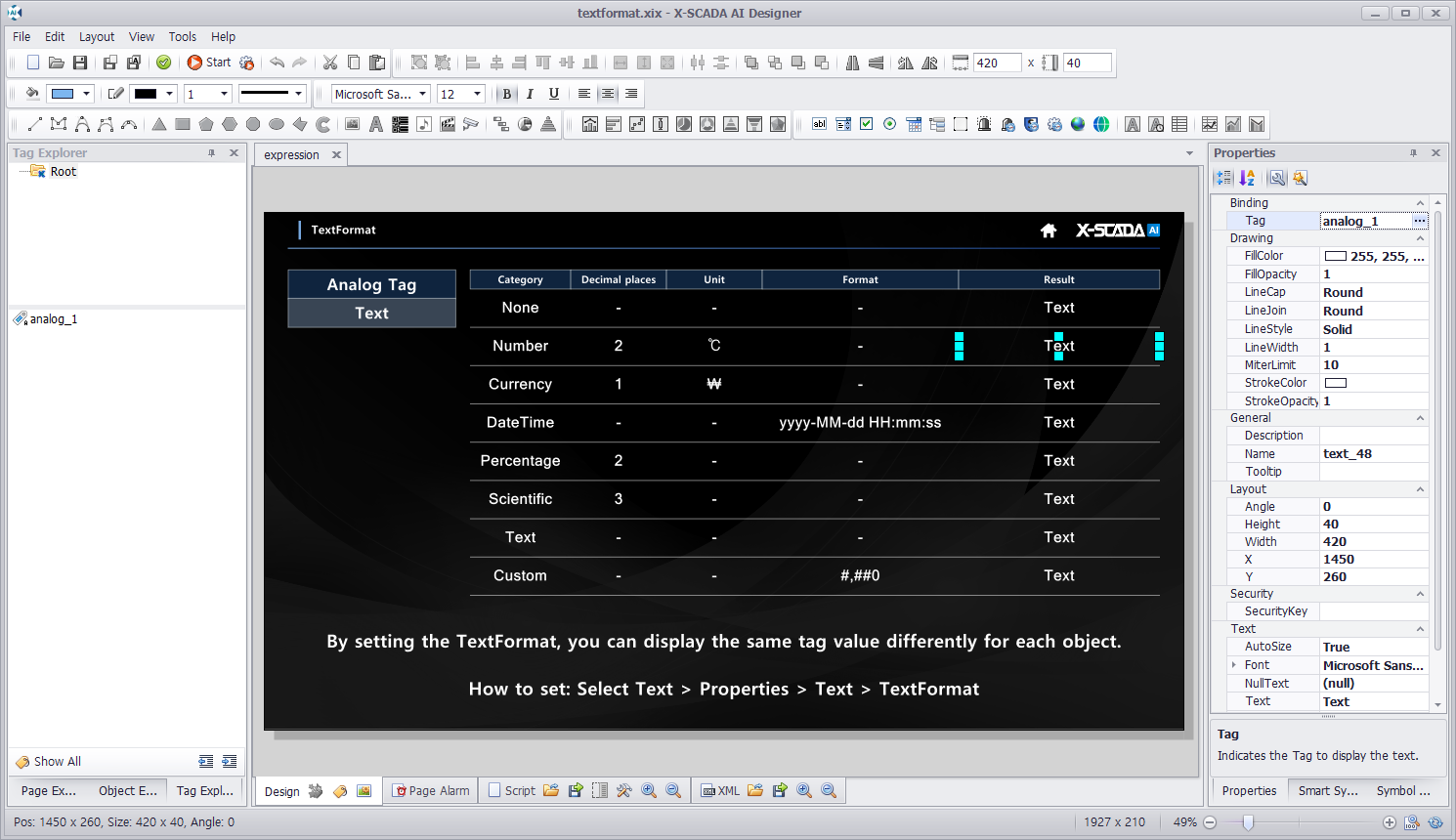
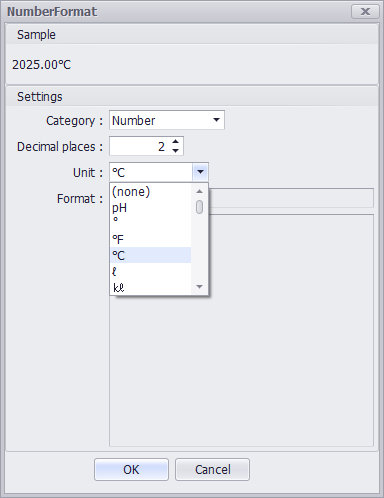
3. Number 텍스트형식 설정을 위해 텍스트(Text) 선택 후 속성(Properties) > 텍스트(Text) > 텍스트 형식(TextFormat) 항목에서 […]을 클릭한다.
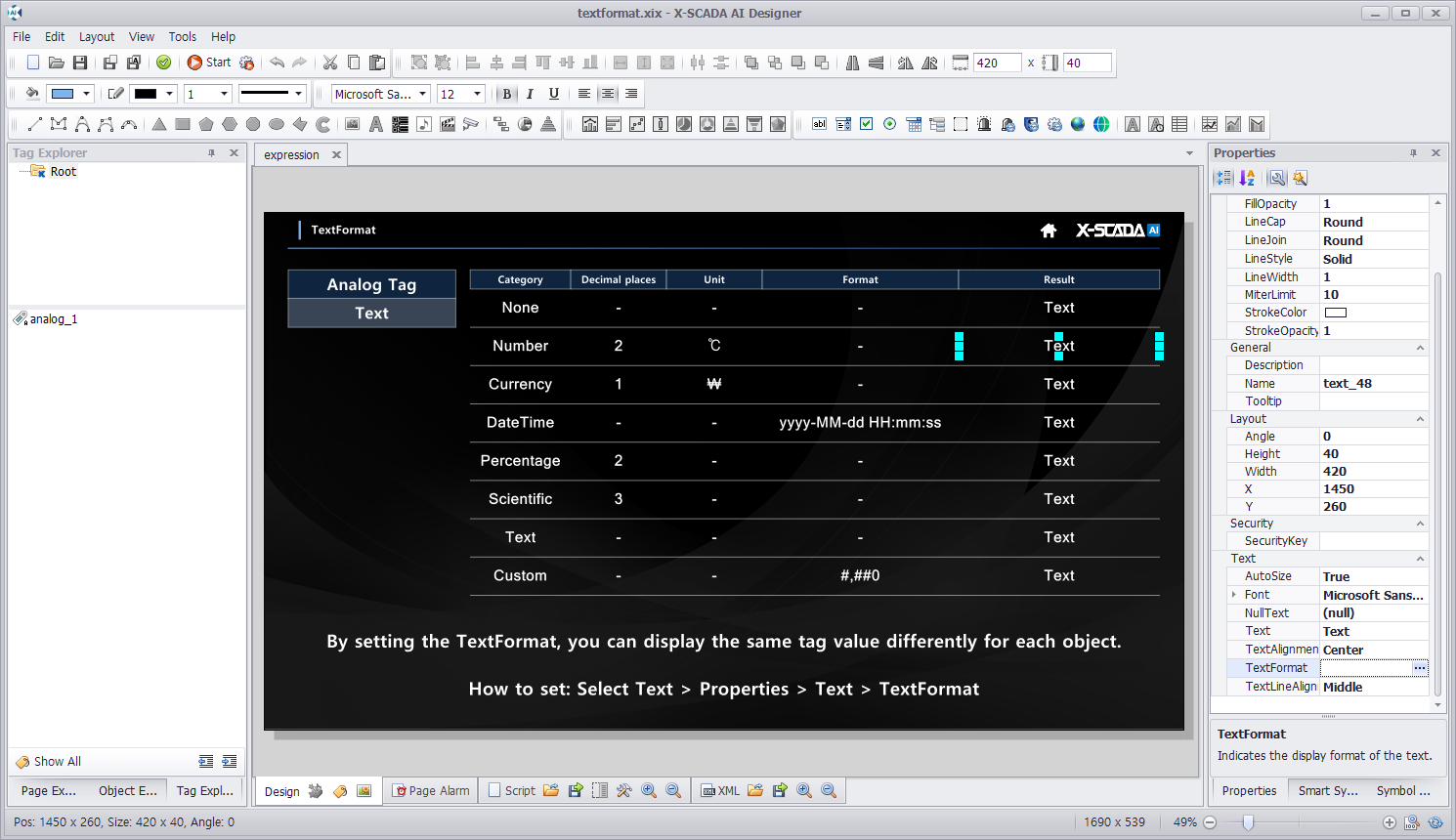
4. 분류(Category)를 Number로 설정한다.
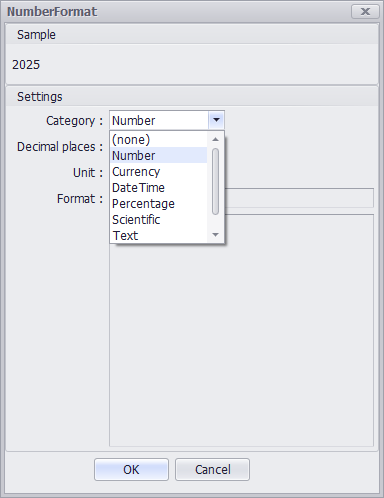
5. 소수점 자리수(Decimal places)는 2로, 단위(Unit)은 ℃로 설정한다.
· 설정하면 위 예시(Sample) 항목에서 어떻게 표현될지 미리 파악 가능
· 텍스트에 바인딩 태그만 설정한 경우, 2025라는 값만 정확히 표현하지만 아래와 같이 텍스트 형식을 설정하면 2025.12℃와 같이 단순 값 표현 이상으로 표현 가능
6. 시간 표현을 위해 DateTime의 텍스트 속성(Text Properties) > 텍스트(Text) > 텍스트 형식(TextFormat) 항목에서 […]을 클릭한다.

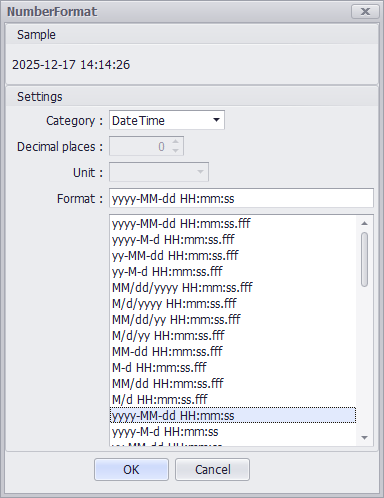
7. 분류(Category)를 DateTime으로 선택한 뒤 표현 형식(Format)을 설정한다.
· 기본 표현 형식 중에 선택하거나, 사용자가 직접 표현 형식 설정 가능
· 예시) yyyy-MM-dd HH:mm:ss.fff는 2025-12-22 10:13:46.257 형태로 표현됨 (대/소문자에 따라 표현 형식이 다르기 때문에 주의하여 사용)
· DateTime 표현 형식은 일반적으로 시간 태그(_System.DateTime.OleAutomation)를 바인딩한 뒤 사용하는 경우가 많으나, 첨부된 샘플에서는 analog_1 태그 연결
8. 사용자가 직접 표현 형식을 커스텀 할 수 있도록 Custom의 텍스트 속성(Text Properties) > 텍스트(Text) > 텍스트 형식(TextFormat) 항목에서 […]을 클릭한다.
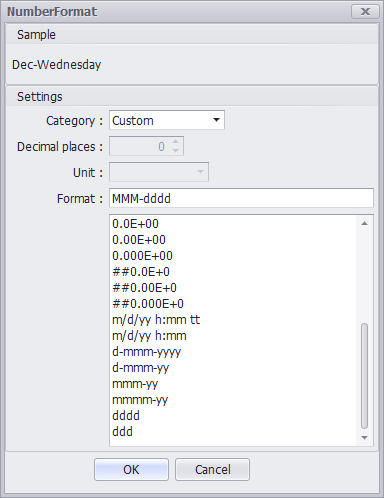
9. 분류(Category)를 Custom으로 설정한 뒤 표현 형식(Format)을 원하는대로 설정한다.
· 예시 1) MMM-dddd으로 설정 시, 월(약어)-요일(전체이름)으로 표현 가능 (Dec-Wednesday)
· 예시 2) #,##0으로 설정 시, 숫자 3자리마다 쉼표(,)가 표시됨 (123456789 (X) → 123,456,789 (O))
10. 모든 설정을 끝마치고 프로젝트 저장 후 X-SCADA AI Viewer로 실행한 뒤 정상적으로 동작하는지 확인한다.

