X-SCADA AI 프로젝트를 웹 키오스크(kiosk) 모드로 운영하기
구글 크롬(Google Chrome) 혹은 마이크로소프트 엣지(Microsoft Edge) 등 브라우저의 키오스크 모드를 활용하면 일반 웹페이지를 키오스크 프로그램처럼 편리하게 구성 및 운영할 수 있게 할 수 있습니다.
키오스크 모드 사용시 상단 주소창이나 탭이 비활성화되고 다른 앱(페이지)으로 이동하거나 설정을 건드리지 못하게 됩니다.
X-SCADA AI의 프로젝트를 주로 웹 환경에서 모니터링하거나 운영할 경우 접근성을 더욱 높일 수 있습니다.
이번 게시글에서는 MS Edge Browser를 기준으로 진행할 예정입니다.
1. X-SCADA AI Designer에서 웹 브라우저를 통해 보고자 하는 프로젝트를 연 뒤 웹 서비스용 내보내기(Export for Http Service)를 실시한다.

2. 실행환경 설정(Runtime Setup) > 웹 서비스(Http Service)에서 웹 서비스 운영에 대한 설정을 진행한다.

3. X-SCADA AI Viewer로 프로젝트를 실행한 뒤 상단 서비스(Service) 메뉴에서 웹 서비스를 시작(Start HttpServer)한다.

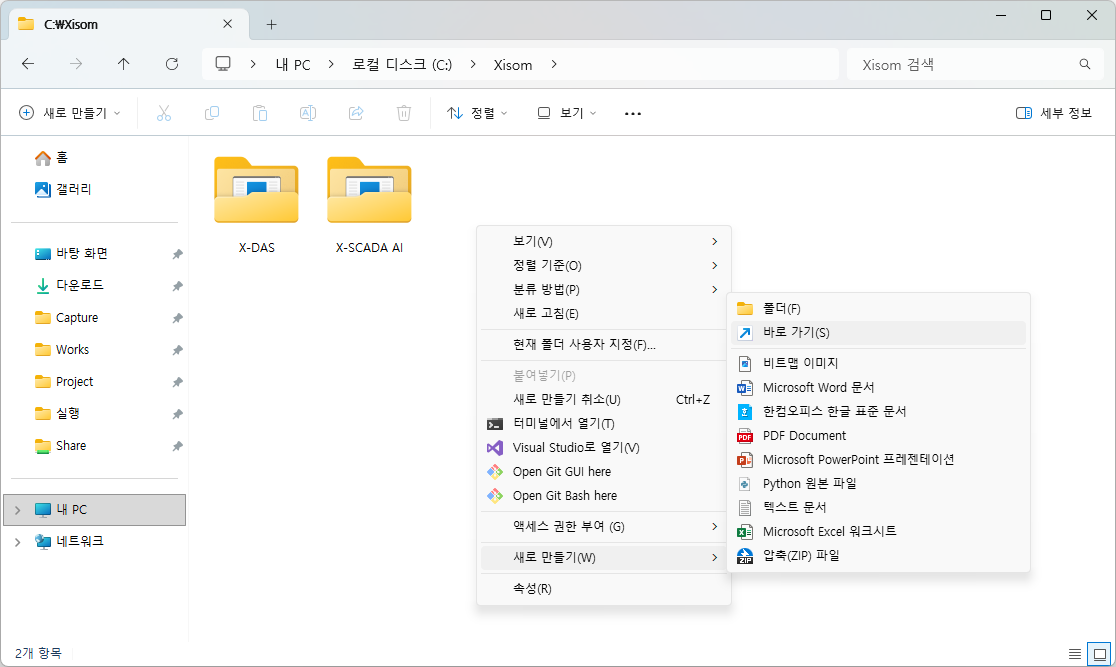
4. 웹으로 프로젝트를 바로 열 수 있는 바로가기 파일을 만들기 위해 마우스 오른쪽 클릭 후 새로 만들기 > 바로가기를 클릭한다.
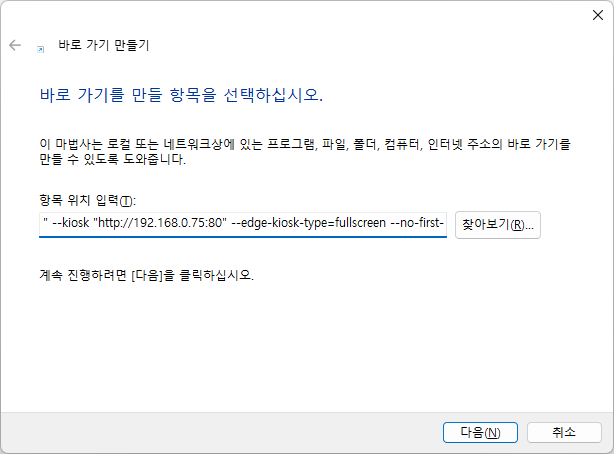
5. 키오스크 모드를 적용하기 위해 항목 위치 입력에 아래와 같이 형식에 맞춰 URL을 입력한다.
· "C:\Program Files (x86)\Microsoft\Edge\Application\msedge.exe" --kiosk "http://사이트주소:포트번호" --edge-kiosk-type=fullscreen --no-first-run --new-window
· 게시글 작성자 PC 기준의 예시) "C:\Program Files (x86)\Microsoft\Edge\Application\msedge.exe" --kiosk "http://192.168.0.72:80" --edge-kiosk-type=fullscreen --no-first-run --new-window
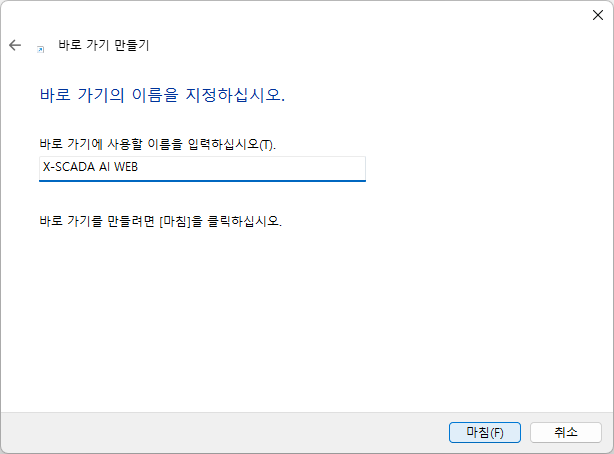
6. 바로가기의 이름을 설정한다.
7. 생성된 바로가기 파일을 더블클릭 하여 의도한대로 웹에서 키오스크 모드로 실행되는지 확인한다.
· 상단의 URL 입력창(주소창)이 비활성화된 것을 확인 가능
· 마우스 오른쪽 버튼 클릭, 일반적으로 자주 사용하는 단축키 등이 대부분 비활성화 된 것을 확인 가능

