CSV로 태그 편리하게 관리하기 (Tag Export/Import)
X-SCADA AI Designer의 태그 탐색기(Tag Explorer)에서 태그를 마우스 클릭만으로 쉽게 내보내기/가져오기 할 수 있습니다.
CSV 파일로 관리할 수 있기 때문에 메모장, 엑셀 프로그램 등을 활용하여 확장성 있게 응용할 수 있습니다.
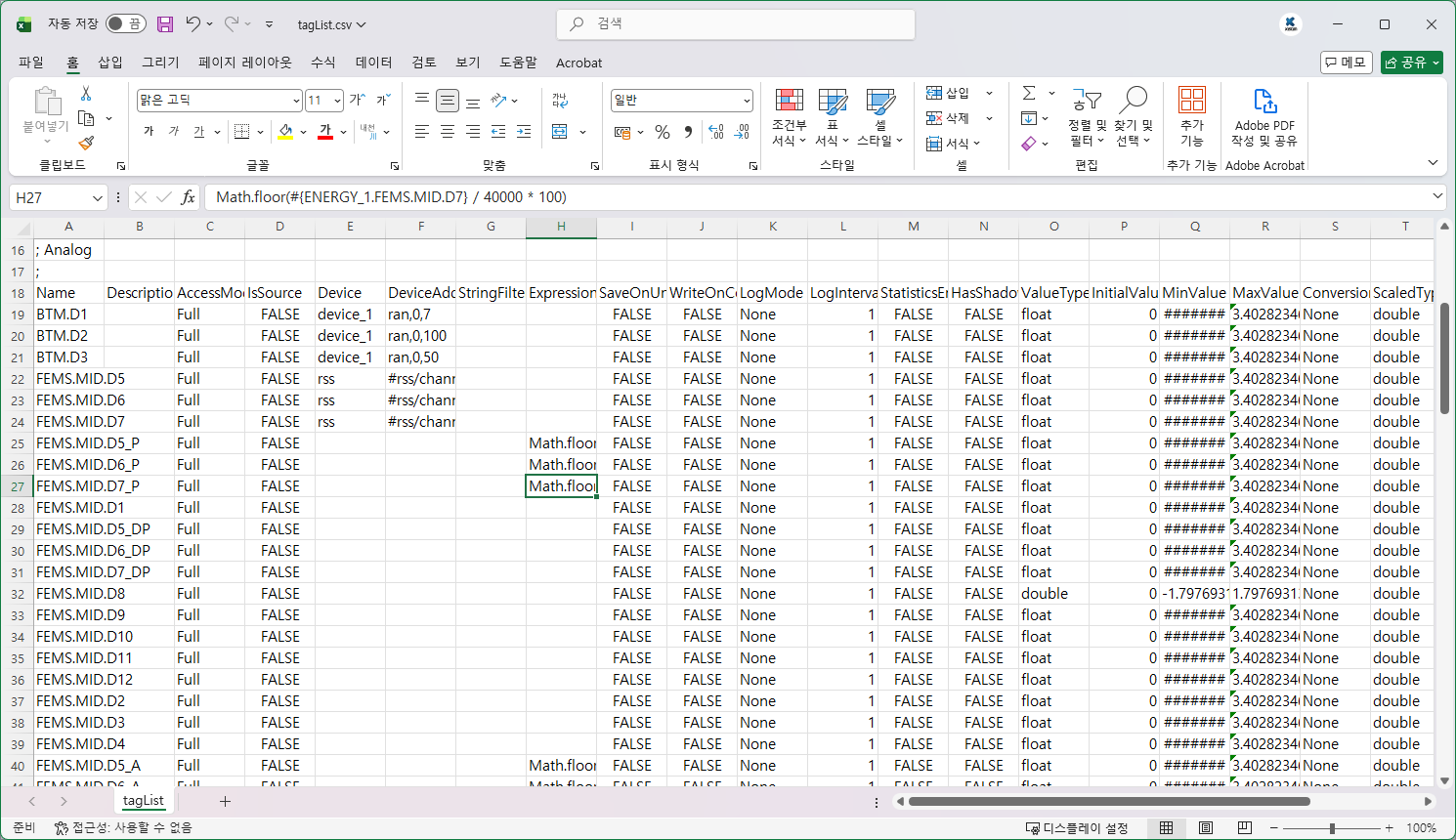
예를 들어 엑셀의 함수나 수식을 활용하거나 필터 기능을 이용하여 특정 값을 검수하고 속성을 일괄 조정할 수 있습니다.
1. X-SCADA AI Designer에서 프로젝트를 제작 혹은 실행한다.

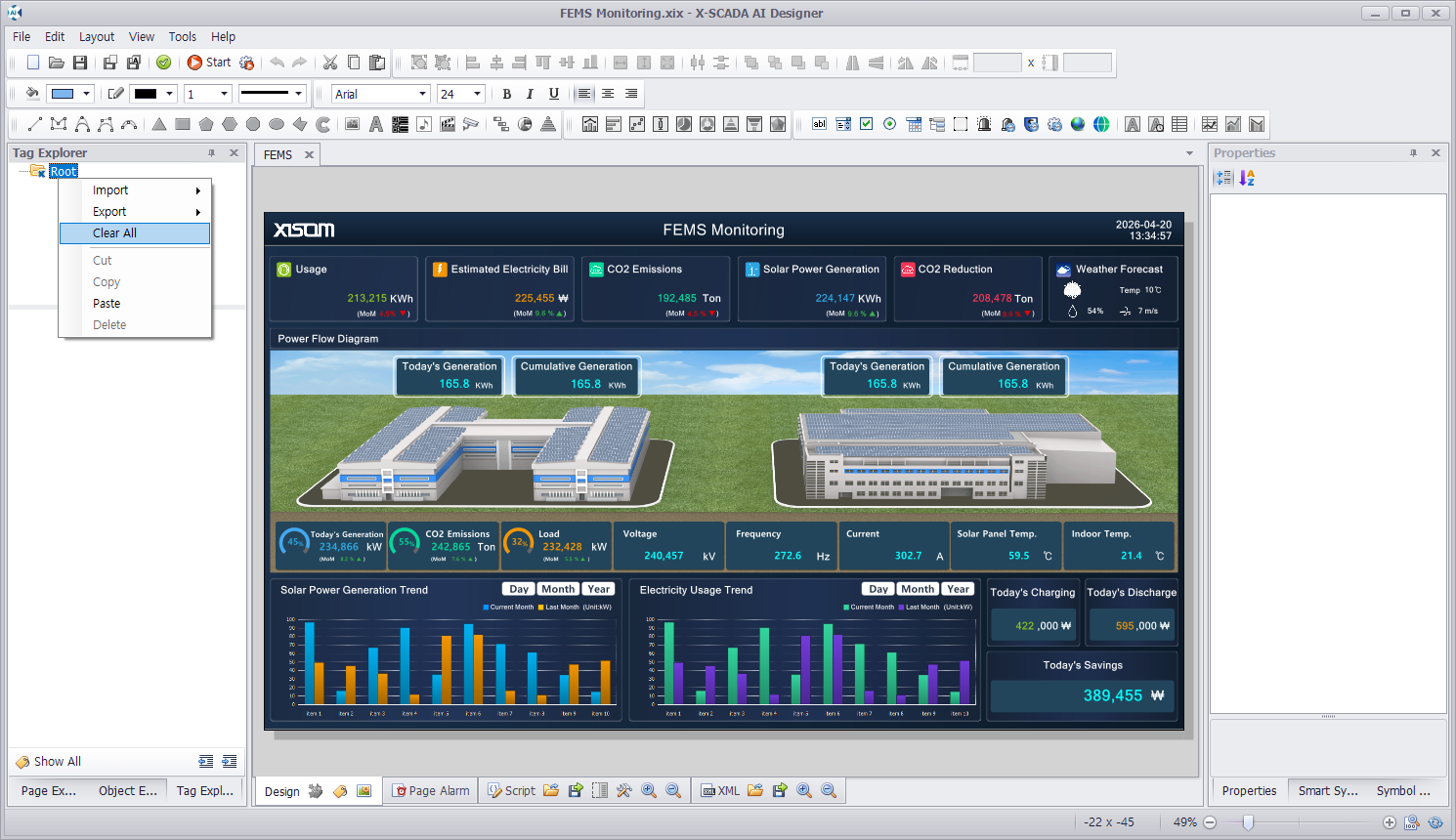
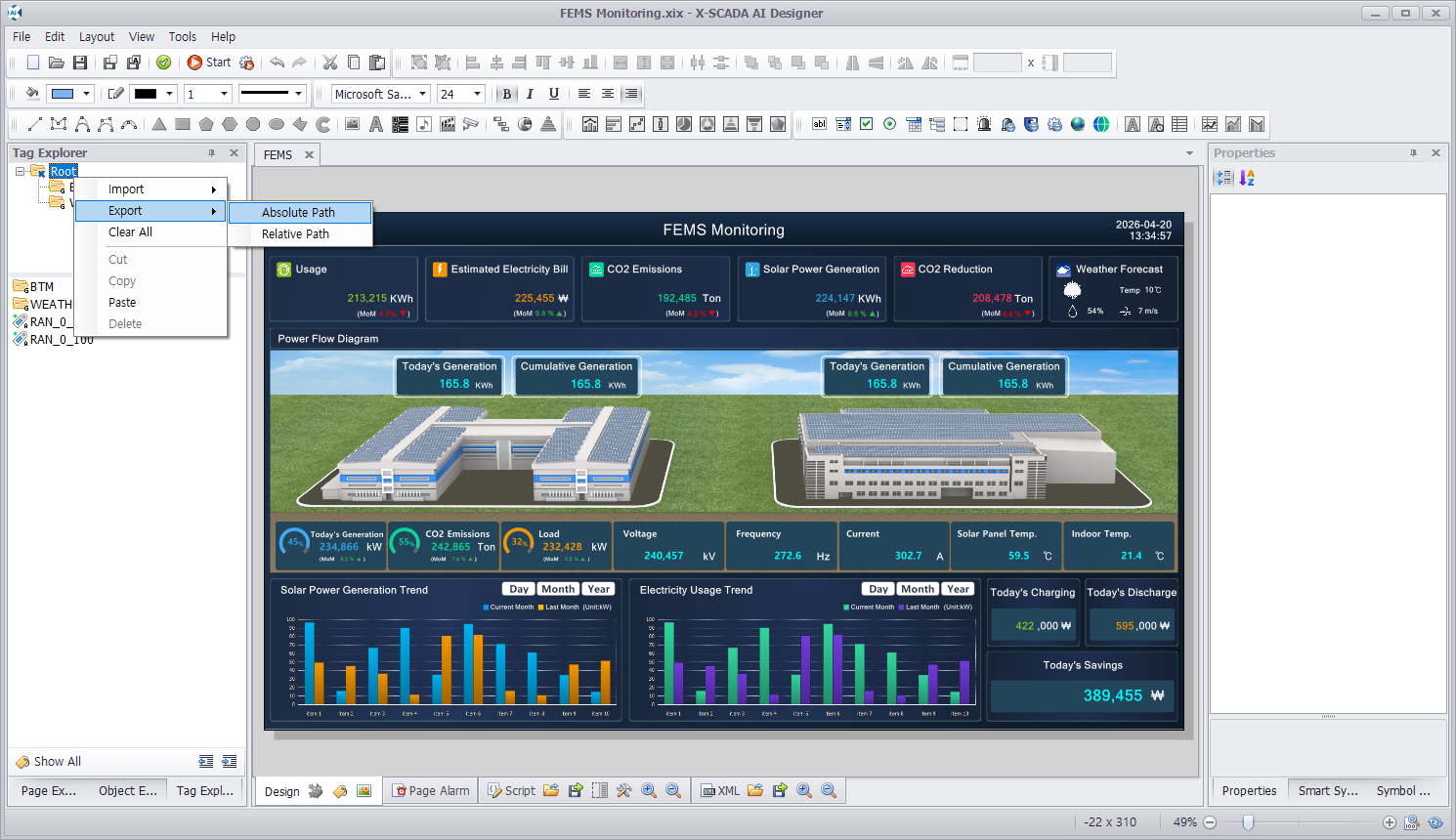
2. 태그 탐색기(Tag Explorer)에서 태그 목록을 CSV 파일로 내보내기하기 위해 특정 그룹을 마우스 오른쪽 클릭한 뒤 내보내기(Export)한다.
· 절대 경로(Absolute Path)로 내보내기 하면 지정한 그룹 상관없이 모든 태그들이 저장됨
· 상태 경로(Relative Path)로 내보내기 하면 지정한 그룹을 기준으로 하위 태그들이 저장됨
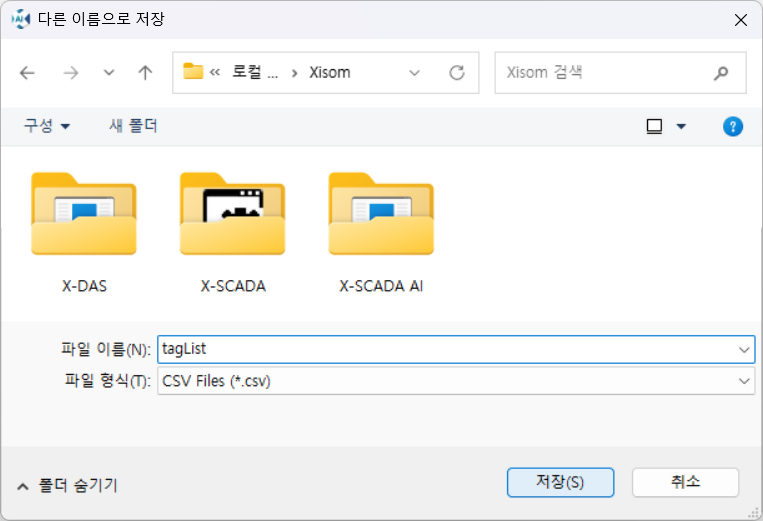
3. 저장하고자 하는 폴더와 이름을 지정한 뒤 저장한다.
4. 저장한 CSV 파일을 마이크로소프트 엑셀(Microsoft Excel) 등으로 열어 함수나 수식, 필터 기능 등을 이용하여 추가 및 수정, 삭제 등을 수행한다.
· 엑셀의 경우, 데이터 충돌을 방지하기 위해 파일을 점유하기 때문에 작업이 모두 끝나면 파일을 닫고 가져오기 실시
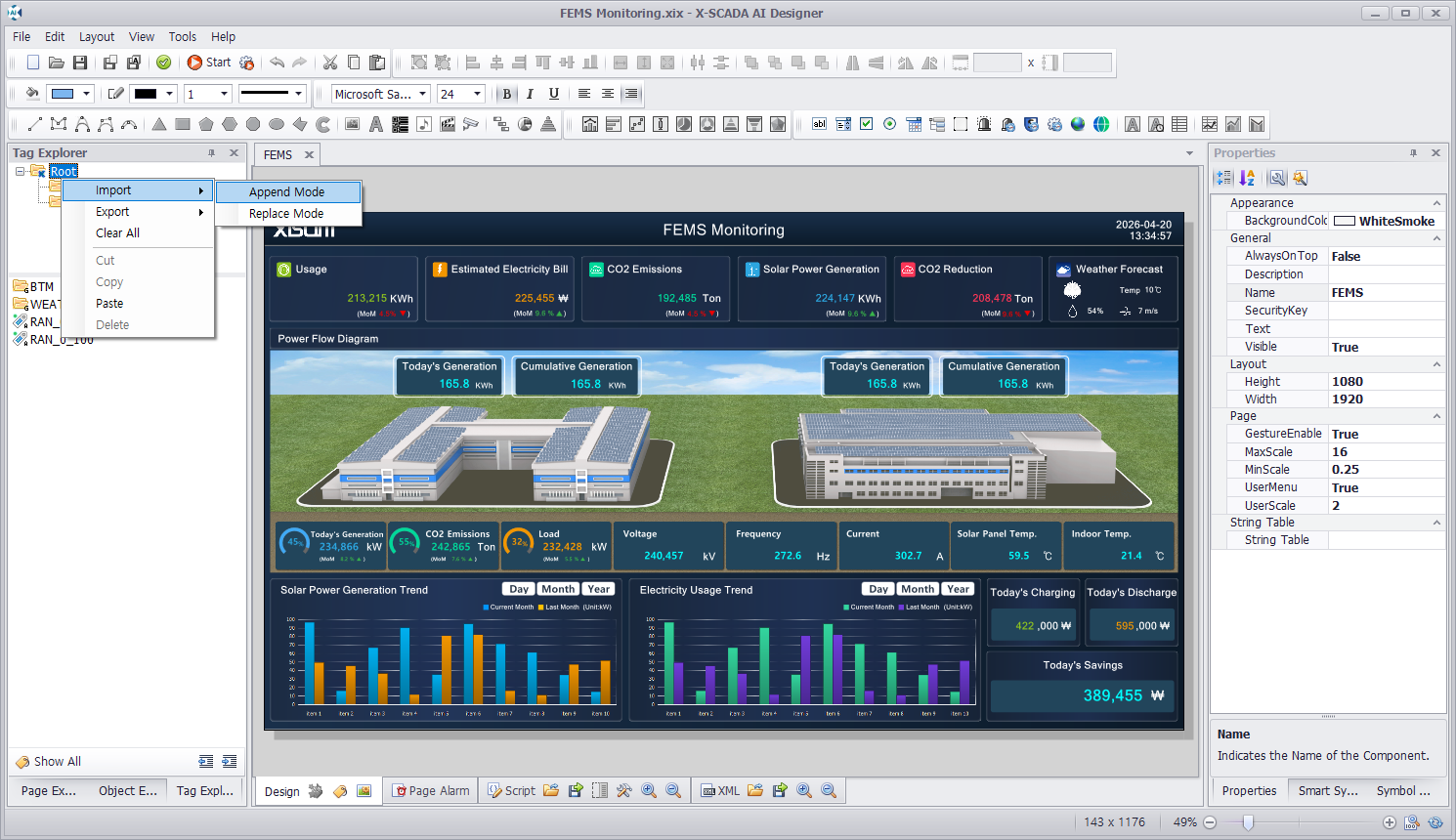
5. 수정한 CSV 파일을 적용하기 위해 특정 그룹을 마우스 오른쪽 클릭한 뒤 가져오기(Import)한다.
· 추가 모드(Append Mode)로 가져오기 하면 지정한 그룹을 CSV 파일에 태그 목록대로 태그가 추가됨 (기존 태그 유지됨)
· 교체 모드(Replace Mode)로 가져오기 하면 지정한 그룹을 CSV 파일 기준으로 모든 태그가 교체됨 (기존 태그 사라질 수 있음)
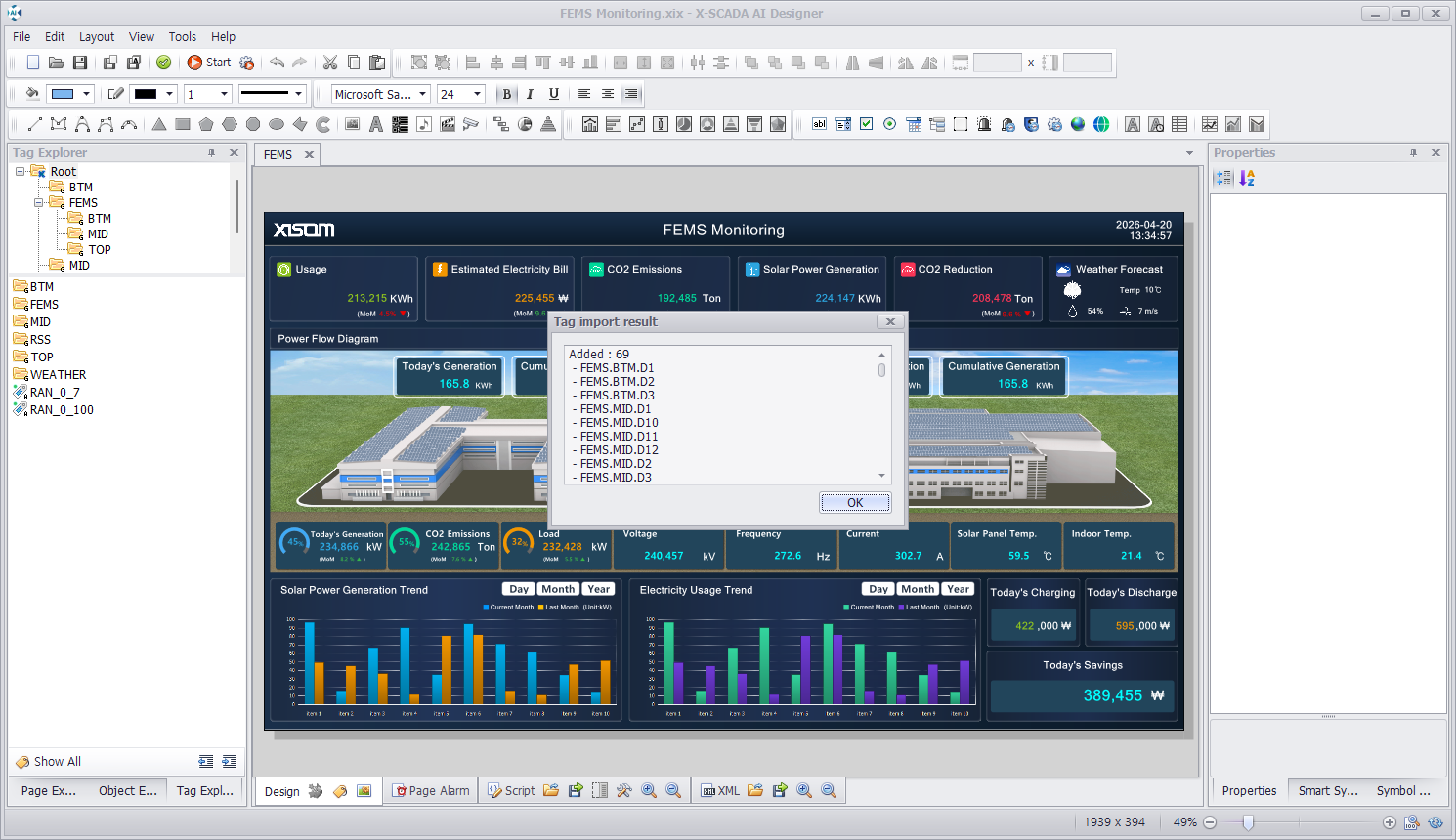
6. 가져오기가 성공하면 아래와 같이 몇 개의 태그가 추가되거나 교체되었는지 확인할 수 있다.
7. 전체 지우기(Clear All) 기능을 이용하면 지정한 그룹 안에 있는 모든 태그들을 삭제할 수 있다.