스케줄러(Scheduler)를 활용하여 시스템 제어 및 자동화하기
X-SCADA AI의 스케줄러(Scheduler) 기능을 활용하면 사용자가 설정한 특정 시간이나 태그 조건에 맞춰 시스템을 자동화 및 제어할 수 있습니다.
단순히 실시간 데이터를 확인하는 모니터링 단계를 넘어, 태그 값 변경이나 페이지 전환 등 반복적인 작업들을 프로그래밍 없이 자동화할 수 있습니다.
예를 들어, 특정 시간대에 장비를 가동하거나 교대 근무 시간에 맞춰 특정 페이지를 실행하는 등 운영 효율성을 극대화하도록 설정할 수 있습니다.
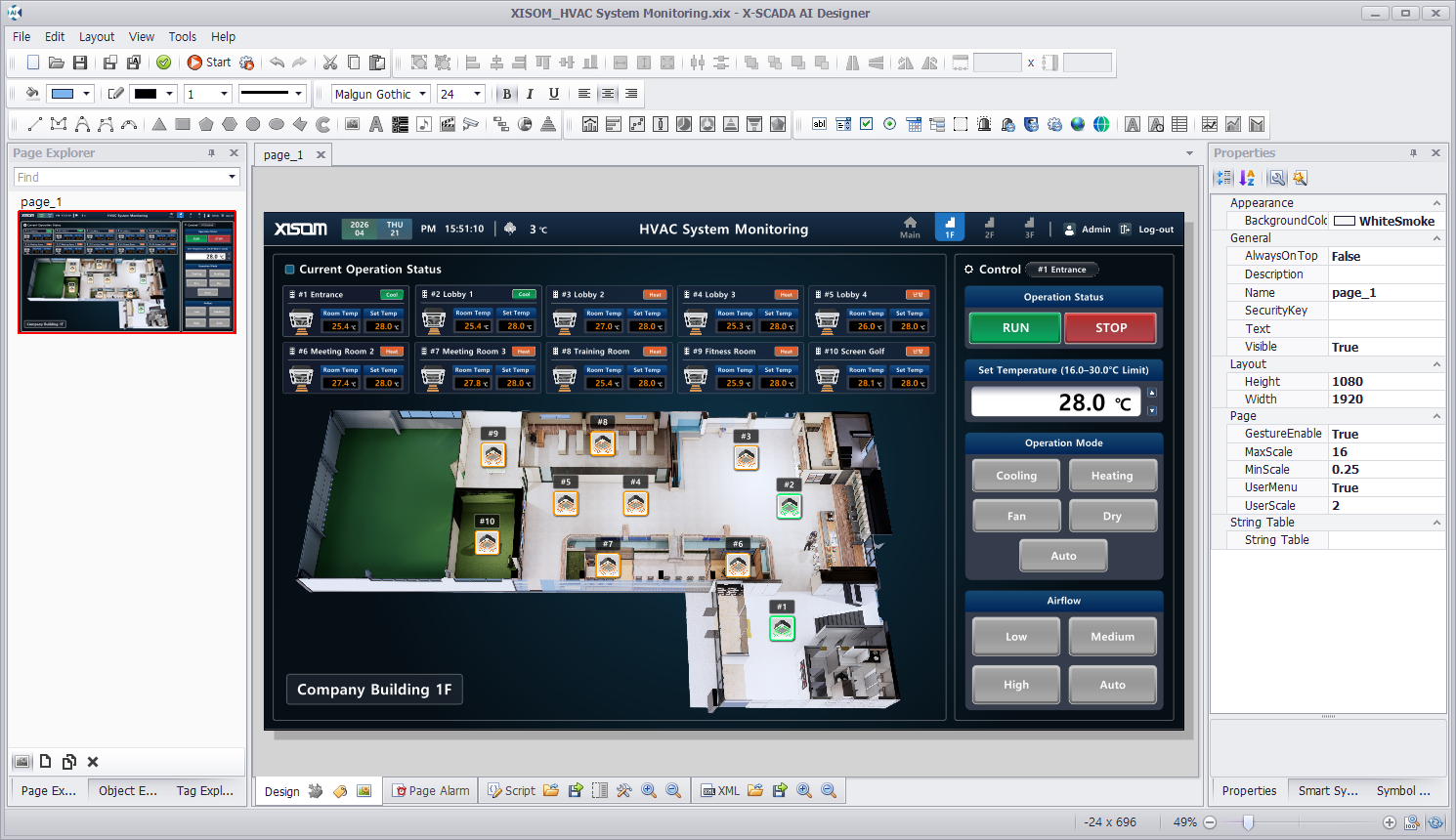
1. X-SCADA AI Designer에서 이미지(Image), 텍스트(Text) 등을 이용하여 프로젝트를 제작한다.
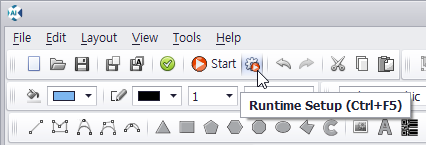
2. 도구모음에서 실행환경 설정(Runtime Setup)을 클릭한다.
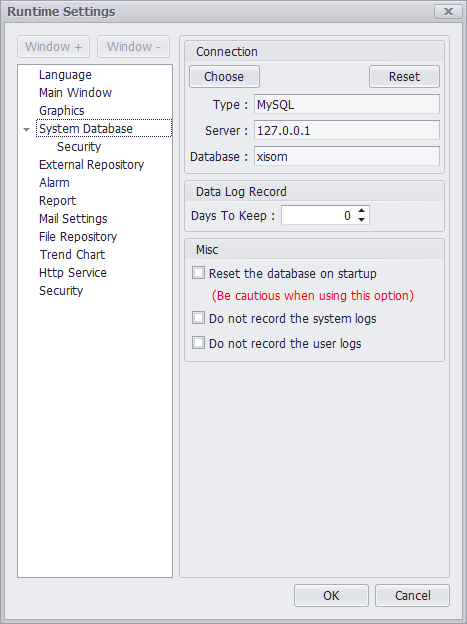
3. 시스템 데이터베이스(System Database)에서 스케줄러 설정을 저장할 데이터베이스(DB)를 설정한다.
· 시스템 데이터베이스를 별도로 설정하지 않는 경우 프로젝트와 같은 이름을 가진 xid 파일에 설정이 저장됨
4. 보기(View)에서 스케줄러(Scheduler)를 선택하여 실행한다.

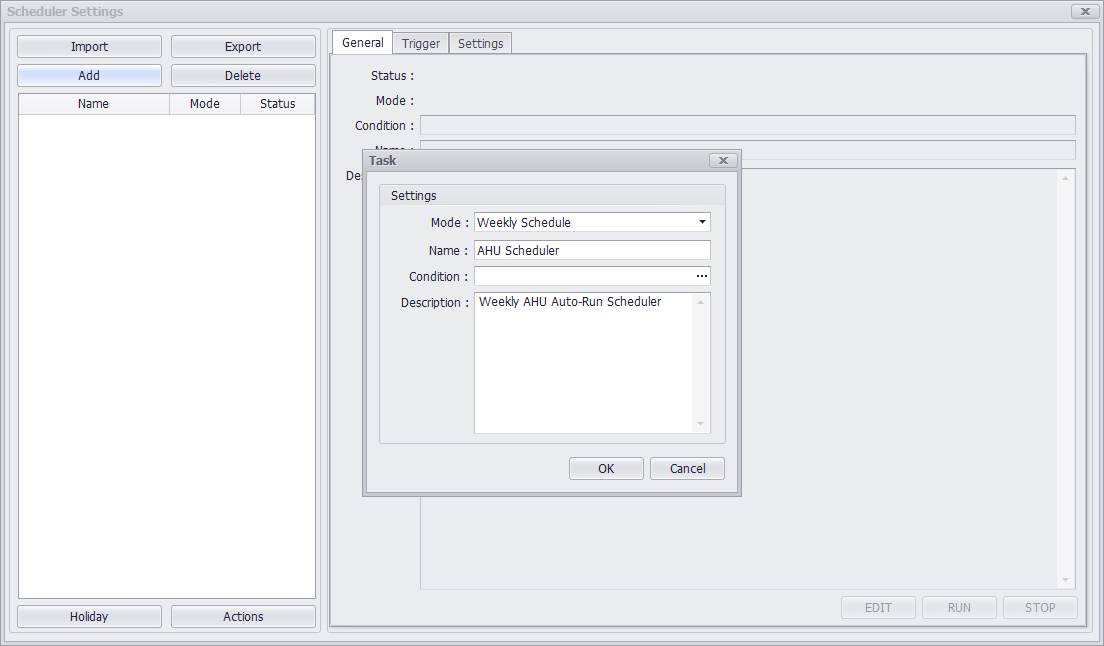
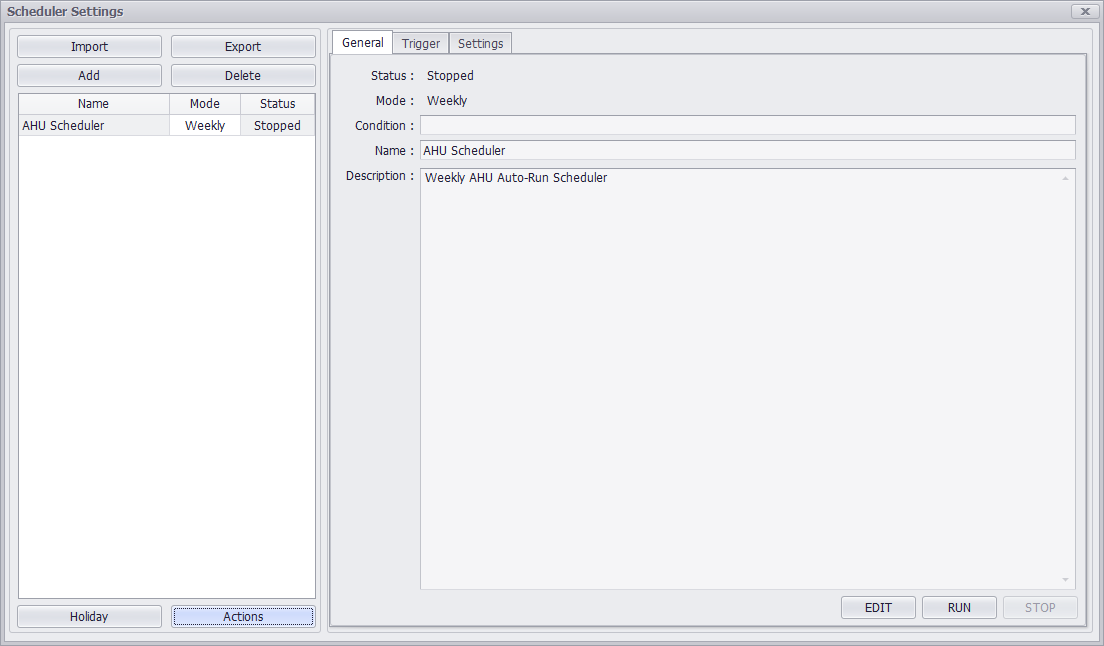
5. [추가(Add)]를 눌러 새로운 작업(Task)을 추가한다.
· 모드(Mode) 종류: 개별 스케줄(Individual Schedule) / 주간 스케줄(Weekly Schedule)
· 모드 종류에 따라 조건(Trigger) 설정 구성이 일부 바뀜. (개별 스케줄은 불연속적이거나 비정기적일 때 주로 사용 / 주간 스케줄은 매주 반복되는 스케줄을 설정할 때 주로 사용)
· 조건태그(Condition)를 설정하면 설정한 디지털 태그(Digital Tag)의 값이 True일 때만 스케줄러 동작 (등록한 태그의 값이 False일 때는 스케줄러 동작안함)
6. 왼쪽 아래의 동작관리(Actions)을 클릭한다.
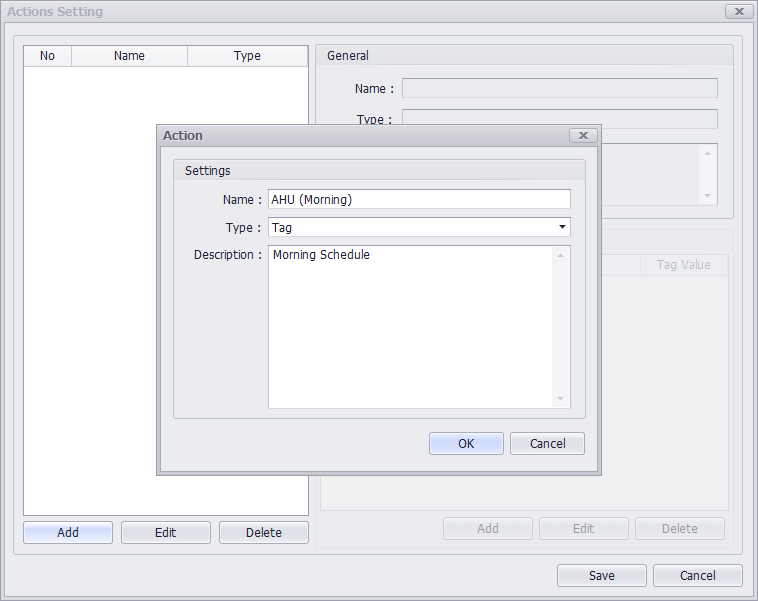
7. [추가(Add)]를 눌러 새로운 동작(Action)을 추가한다.
· 타입(Type) 종류: 태그(Tag) / 페이지(Page)
· Tag로 설정하면 태그 제어 가능 / Page로 설정하면 페이지 제어 가능
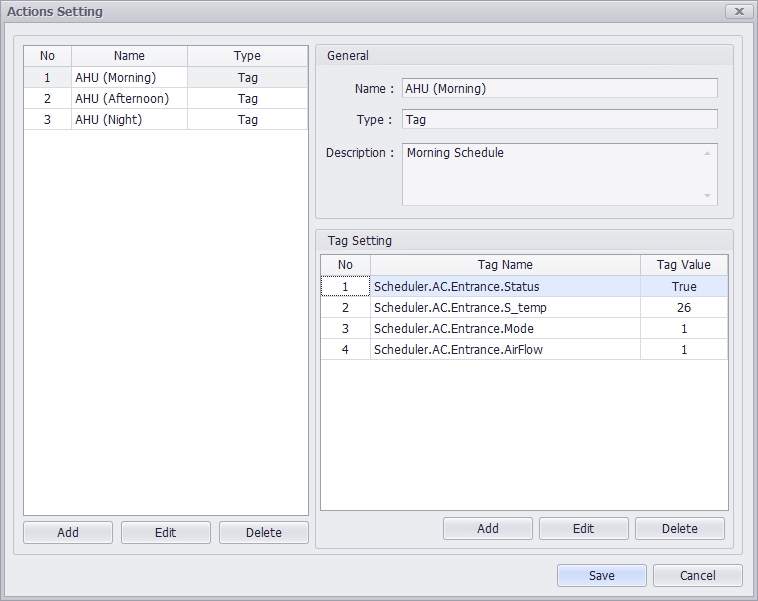
8. 추가한 동작에 대한 세부 설정을 오른쪽 편에서 수행한다.
· 아래 예시 기준, AHU (Morning)이라는 동작을 실행하도록 설장하면 오른쪽에 설정한 4개의 태그 값을 제어하도록 설정
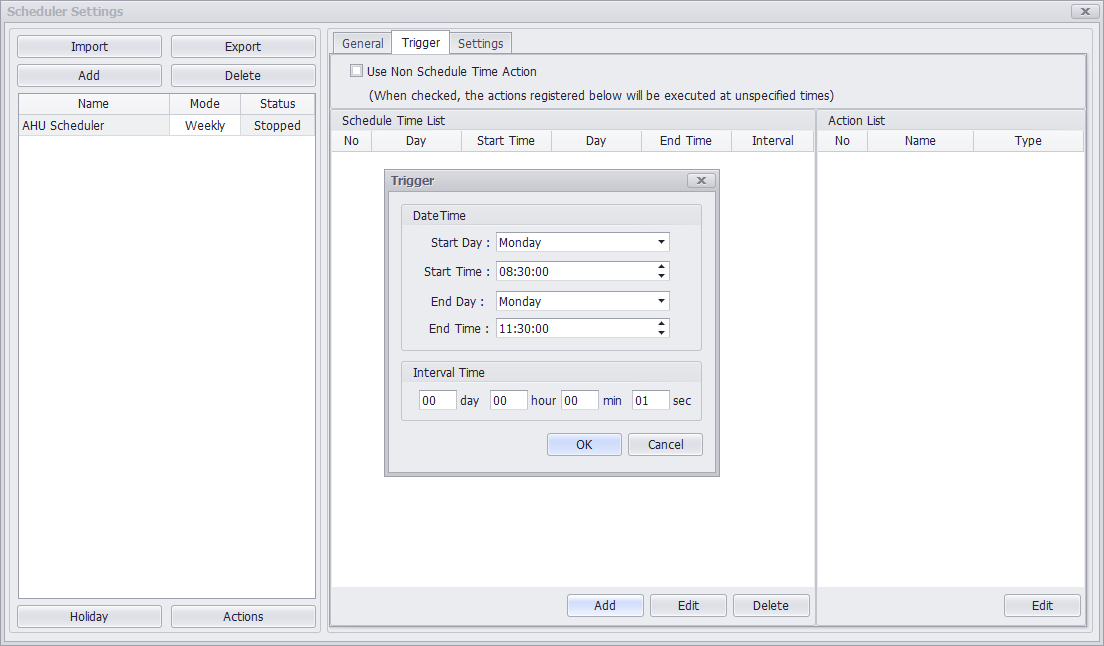
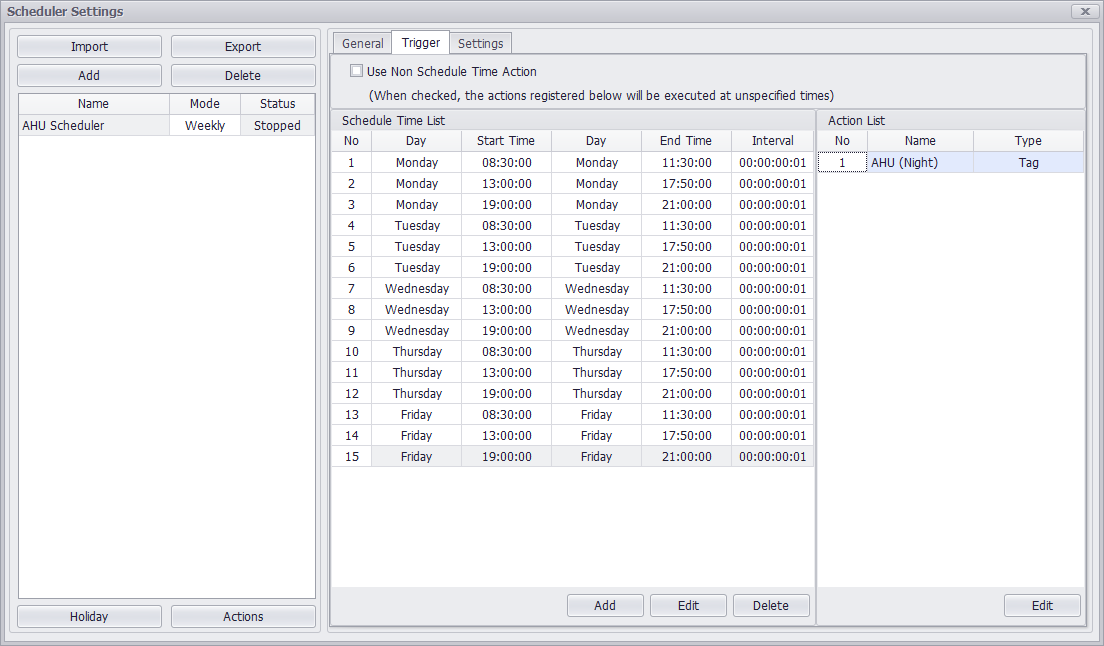
9. 오른쪽 상단에 있는 조건(Trigger) 탭에서 [추가(Add)]를 클릭하여 스케줄러가 동작하기 위한 조건을 설정한다.
· 모드(Mode)를 주간 스케줄로 설정한 뒤 조건을 추가하면 아래와 같은 창에서 설정 가능
· 아래 기준, 매주 월요일 08:30부터 11:30까지 1초마다 주기적으로 실행되도록 설정
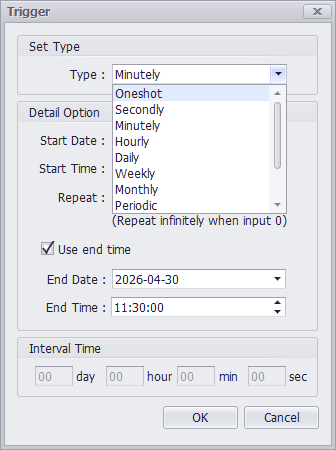
※ 스케줄러 모드(Mode)를 개별 스케줄로 설정하면 조건을 추가할 때 아래와 같은 창이 생성됨
· 주간 스케줄처럼 요일을 기준으로 설정하는 것이 아니라, 더 다양한 주기에 따라 동작하도록 설정 가능
· 타입 종류: 한번(Oneshot), 매초(Secondly), 매분(Minutely), 매시(Hourly), 매일(Daily), 매주(Weekly), 매월(Monthly), 주기(Periodic)
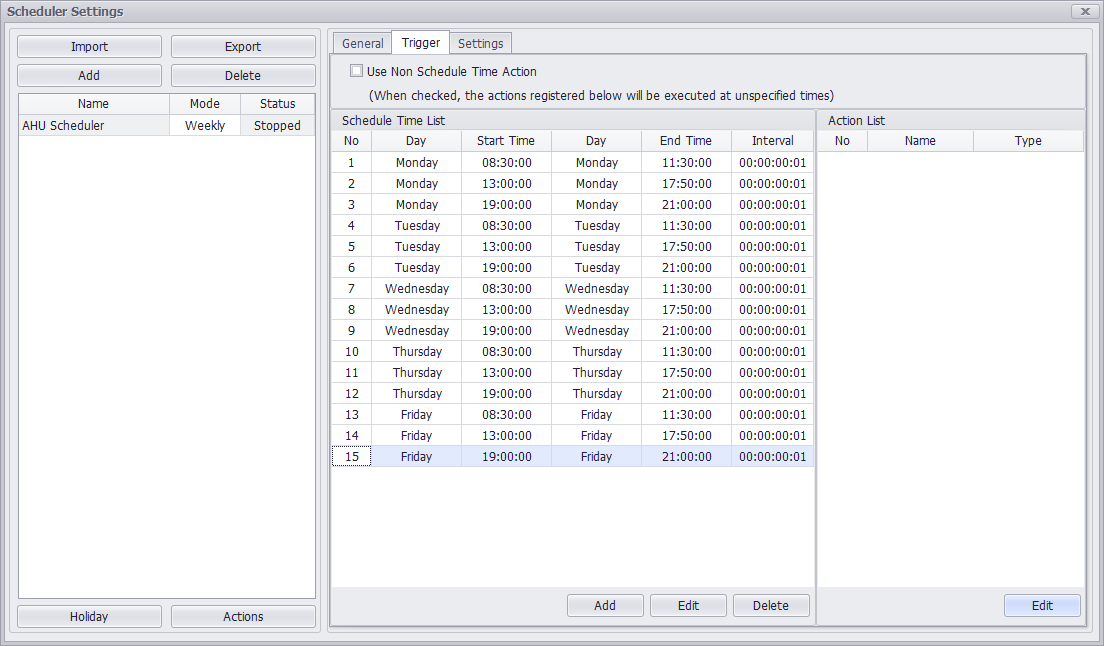
10. 조건 설정이 모두 끝나면 특정 조건을 선택한 뒤 동작 목록(Action List)에서 수정(Edit)을 클릭한다.
· 조건마다 수행할 동작들을 다르게 설정 가능
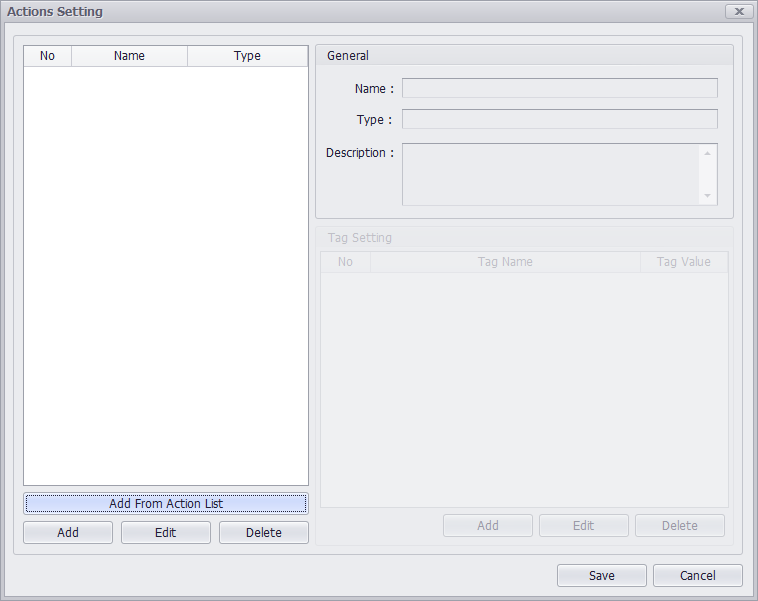
11. 하단의 동작목록 추가(Add From Action List)를 누른다.
· 4 ~ 6번 과정에서 생성한 동작들을 불러올 때 사용
12. 미리 추가한 동작 목록 중 사용하고자 하는 동작을 선택한 뒤 추가(Add)한다.
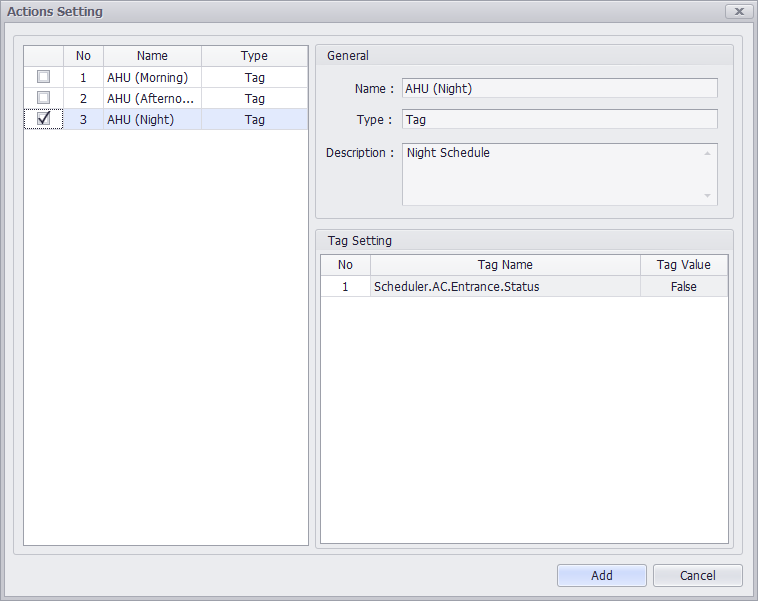
13. 추가한 조건마다 동작들을 추가한다.
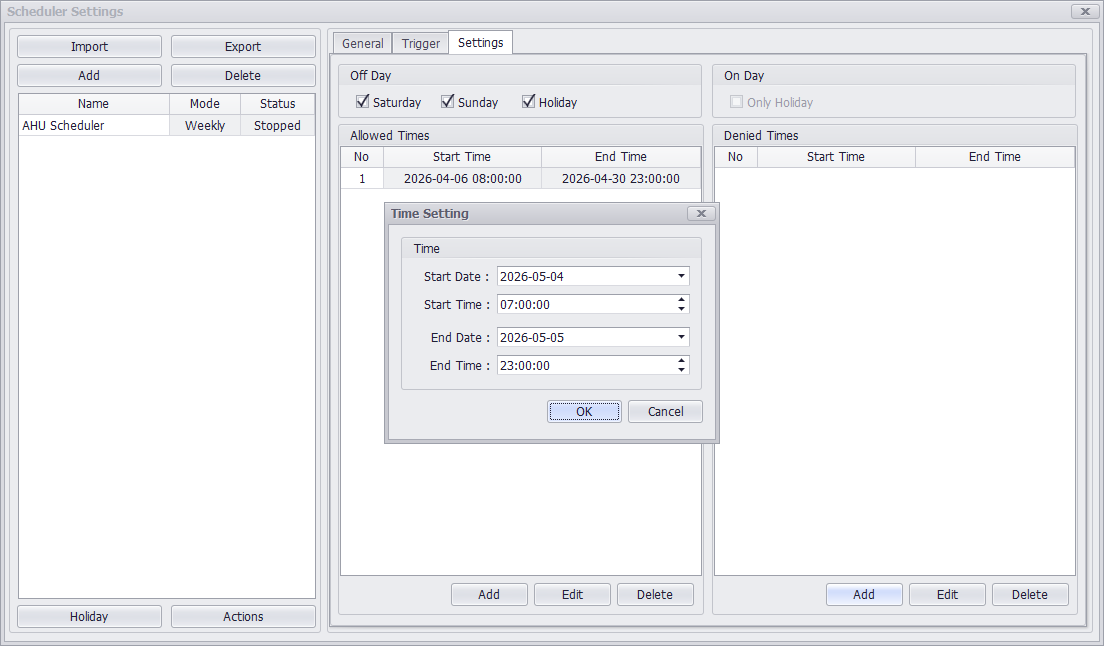
14. 설정(Settings) 탭에서 허용시간(Allowed Times)과 차단시간(Denied Times)을 설정한다.
· 정지 날짜 설정(Off Day)에서 토요일(Saturday)과 일요일(Sunday), 공휴일(Holiday) 중 쉬고자 하는 날짜를 선택 (공휴일은 왼쪽 아래 [공휴일관리(Holiday)] 버튼을 눌러 사용자가 별도로 추가 및 설정 가능)
· 실행 날짜 설정(On Day)에서 공휴일 전용(Only Holiday)를 체크선택하면 공휴일에만 운영되도록 설정 가능
· 허용시간(Allowed Times)에 특정 날짜 및 시간을 추가하면 해당 시간에는 스케줄러가 정상 동작
· 차단시간(Denied Times)에 특정 날짜 및 시간을 추가하면 해당 시간에는 스케줄러 동작 멈춤
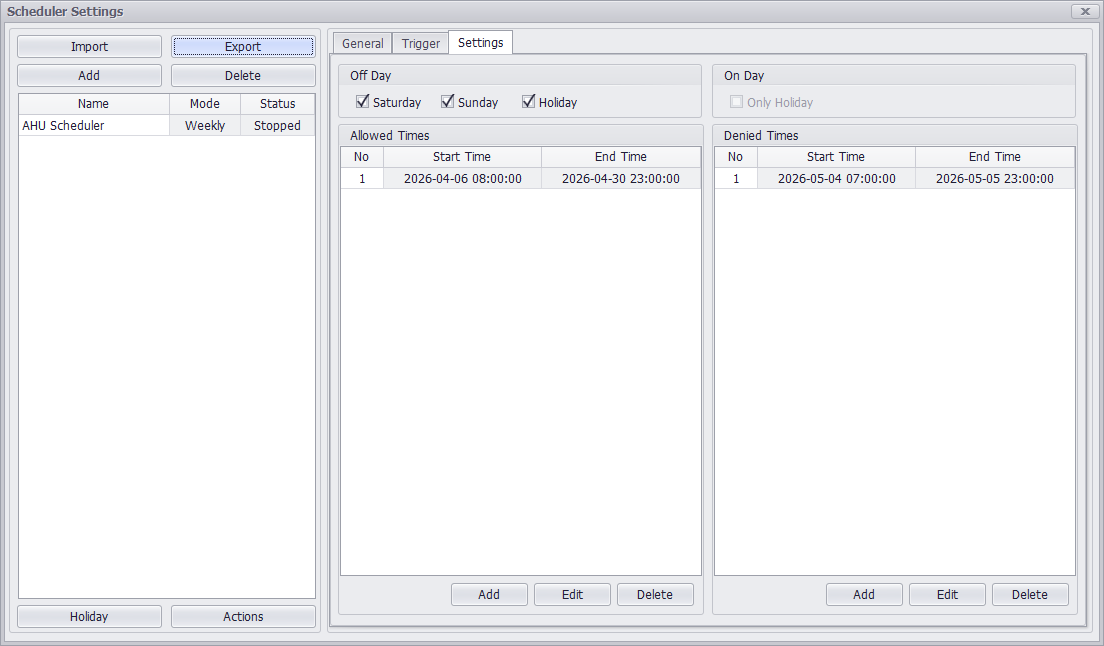
15. 설정이 모두 끝나면 왼쪽 위에 있는 내보내기(Export)를 눌러 XML 파일로 저장한다.
· 별도 파일로 저장하지 않아도 스케줄러 설정을 xid 파일에 저장하여 가지고 있음 (시스템 데이터베이스를 설정한 경우 특정 DB에 저장됨)
· 가져오기(Import)를 눌러 XML 파일을 불러오기 가능
16. X-SCADA AI Viewer로 프로젝트를 실행한 뒤 의도한대로 스케줄러가 동작하는지 확인한다.

