객체 회전 애니메이션 효과 활용하기
기존의 회전 효과(Rotation)를 활용하면 설정한 태그 값으로 각도가 순식간에 바뀝니다.
부드럽게 서서히 각도가 바뀌는 것을 표현하기 위해 회전 애니메이션(Rotation Animation) 효과가 추가되었습니다.
회전 애니메이션 효과를 활용해 AGV, 드론 등 움직임이나 각도 회전이 들어가는 다양한 기기와 설비들을 더욱 생동감 있게 표현할 수 있습니다.
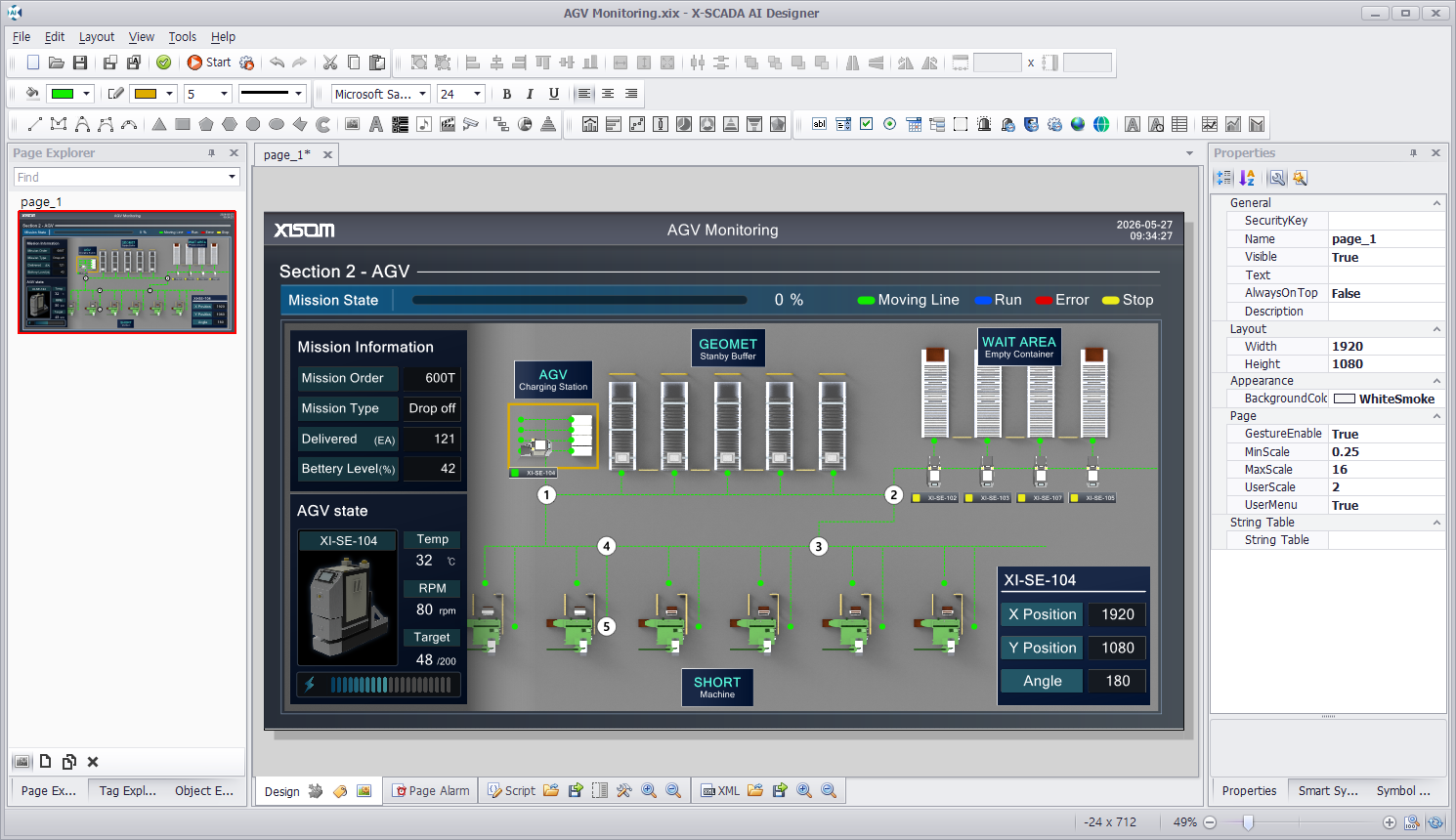
1. X-SCADA AI Designer를 실행한 뒤 다양한 객체들을 활용해 프로젝트 화면을 구성한다.
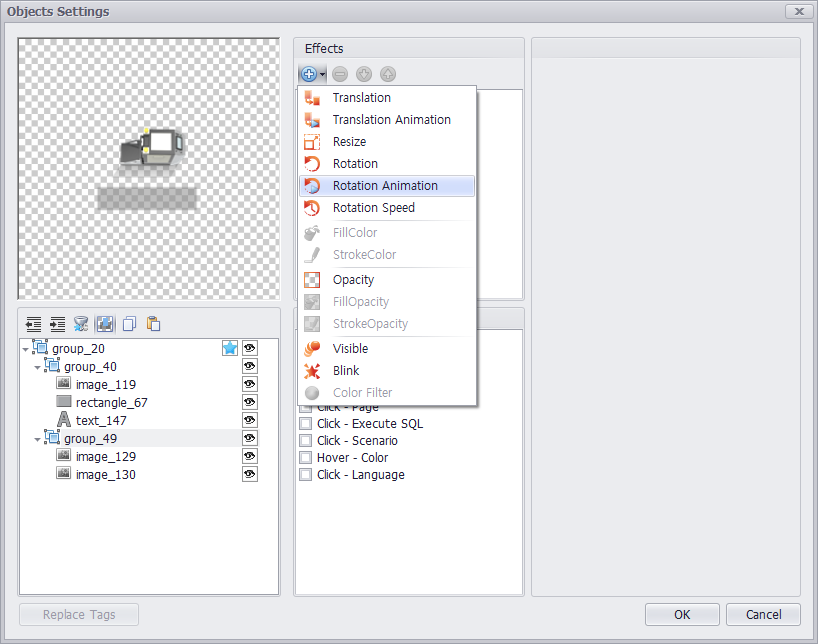
2. 효과를 적용하고자 하는 객체를 더블클릭 한 뒤 회전 애니메이션(Rotation Animation) 효과를 추가한다.
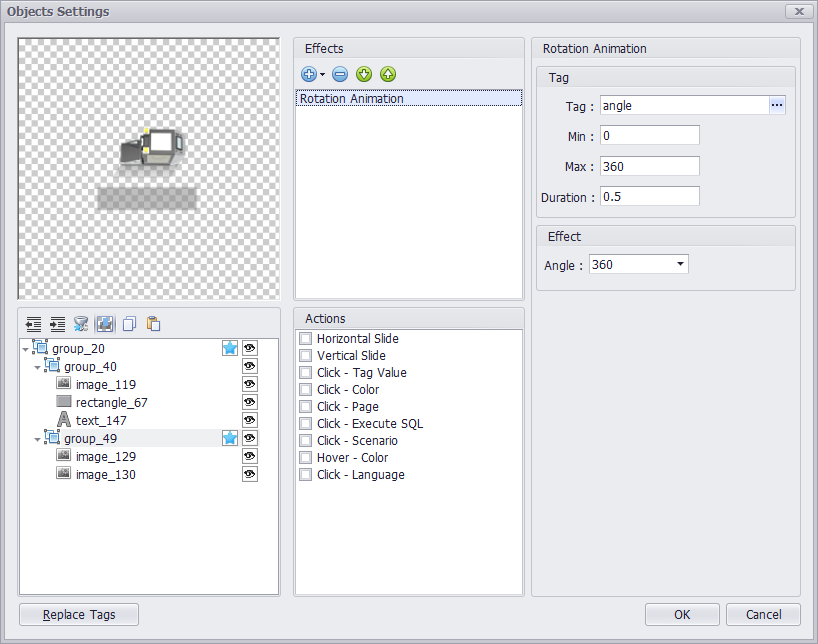
3. 태그(Tag) 설정과 회전 애니메이션에 대한 효과(Effect)를 설정한다.
· Duration은 객체의 회전 속도를 의미 (값이 높을수록 느리게 움직이고, 값이 낮을수록 빠르게 움직임)
· 아래와 같이 설정 시, 기본 속도보다 빠른 속도로 최대 360도만큼 회전 가능하도록 설정
4. 프로젝트 저장 후 X-SCADA AI Viewer로 실행하여 회전 애니메이션 효과의 결과를 확인한다.
· 해당 샘플은 부드러운 각도 전환을 위한 회전 애니메이션과 끊김 없는 움직임을 위한 이동 애니메이션 효과가 함께 설정되어 동작하는 모습입니다.
· 이동 애니메이션 효과에 대한 자세한 내용은 포럼의 객체에 이동 애니메이션 효과 적용하기(클릭시 이동) 게시글을 참고해주세요.
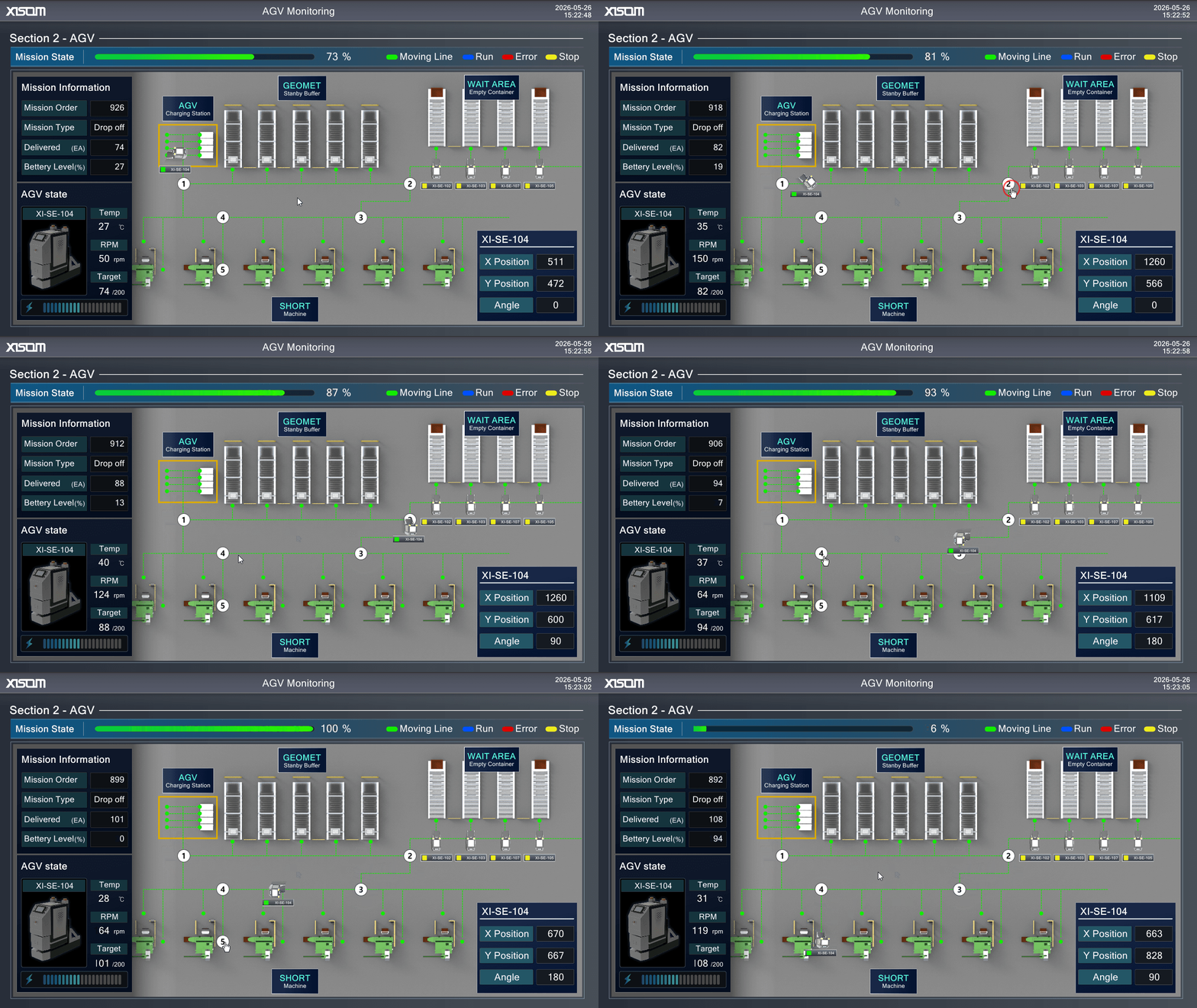
5. 회전 효과(Rotation)와 회전 애니메이션 효과(Rotation Animation)를 한눈에 비교하면 아래와 같이 표현된다.
· 회전 효과는 순식간에 특정 각도로 수정되지만, 회전 애니메이션 효과는 부드럽게 설정 각도로 회전되는 것을 확인할 수 있다.

