크기 변화 애니메이션 효과 활용하기
관리자
Designer
0
1161
06.25 15:17
기존의 크기 변화 효과(Resize)를 활용하면 설정한 태그 값으로 객체의 크기가 순식간에 변합니다.
부드럽게 서서히 크기가 바뀌는 것을 표현하기 위해 크기 변화 애니메이션(Resize Animation) 효과가 추가되었습니다.
설비 상태, 생산 현황, 수위·압력·온도, 에너지 사용량처럼 값의 증감을 시각적으로 강조해야 하는 다양한 산업 현장의 모니터링 화면에서 활용할 수 있습니다.
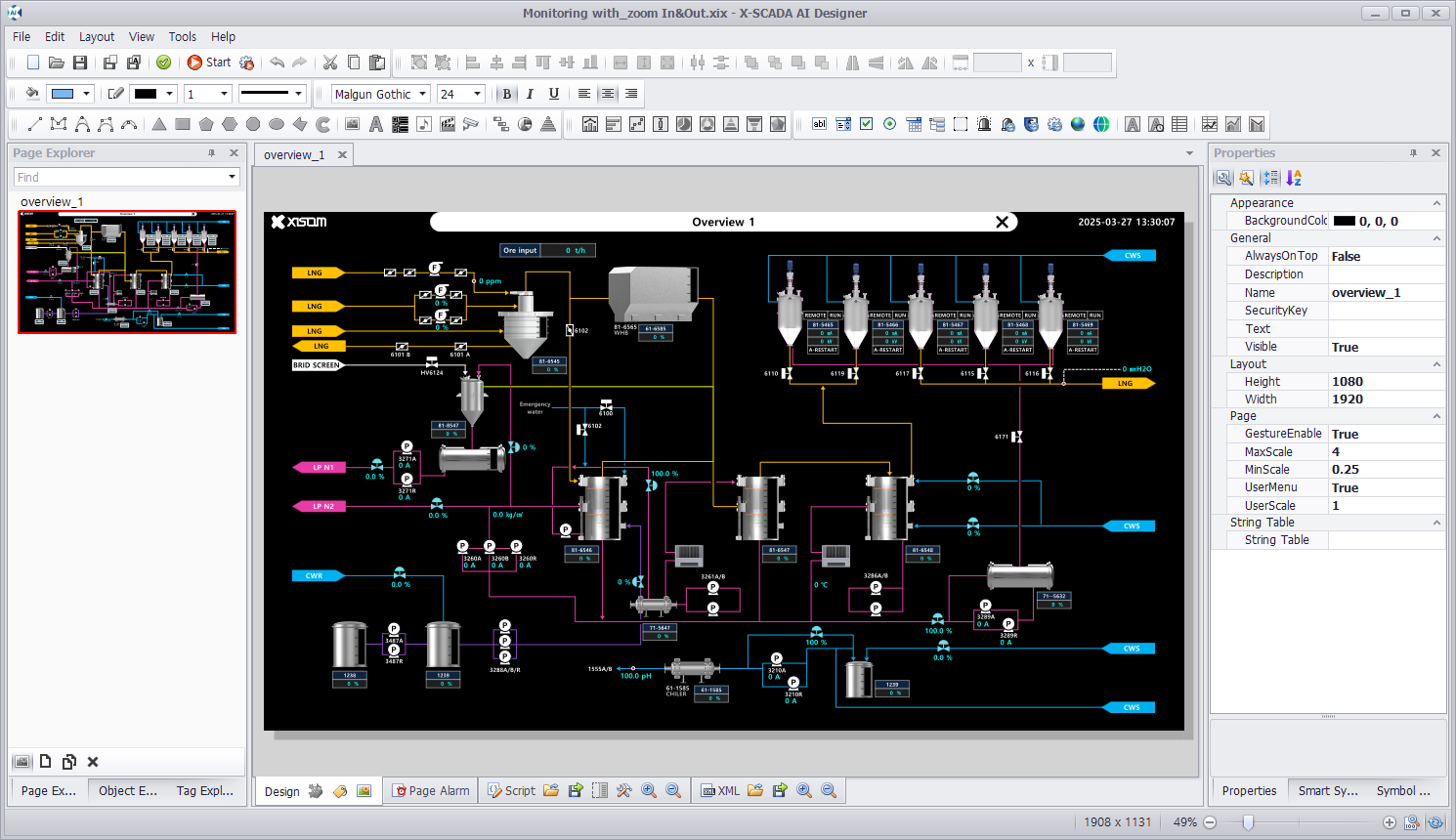
1. X-SCADA AI Designer를 실행한 뒤 다양한 객체들을 활용해 프로젝트 화면을 구성한다.
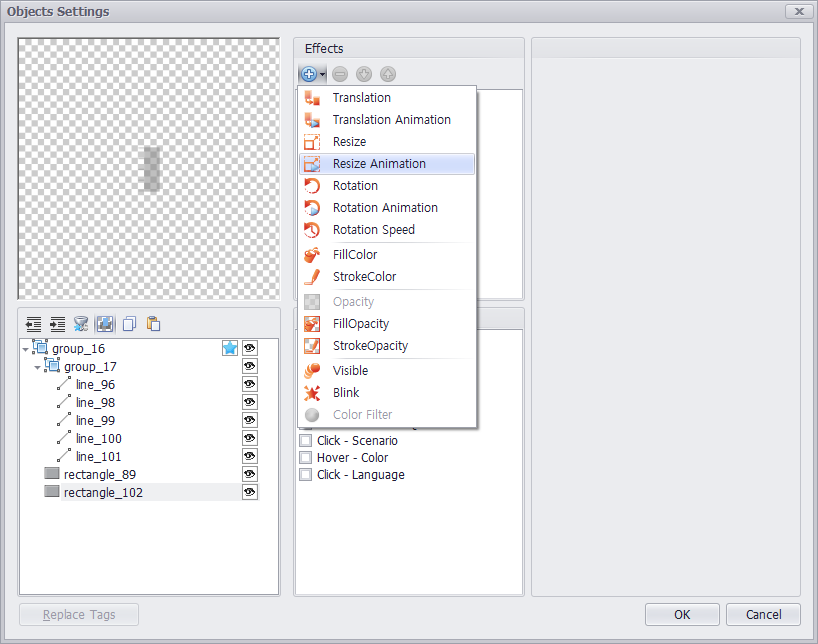
2. 효과를 적용하고자 하는 객체를 더블클릭 한 뒤 회 크기 변화 애니메이션(Resize Animation) 효과를 추가한다.
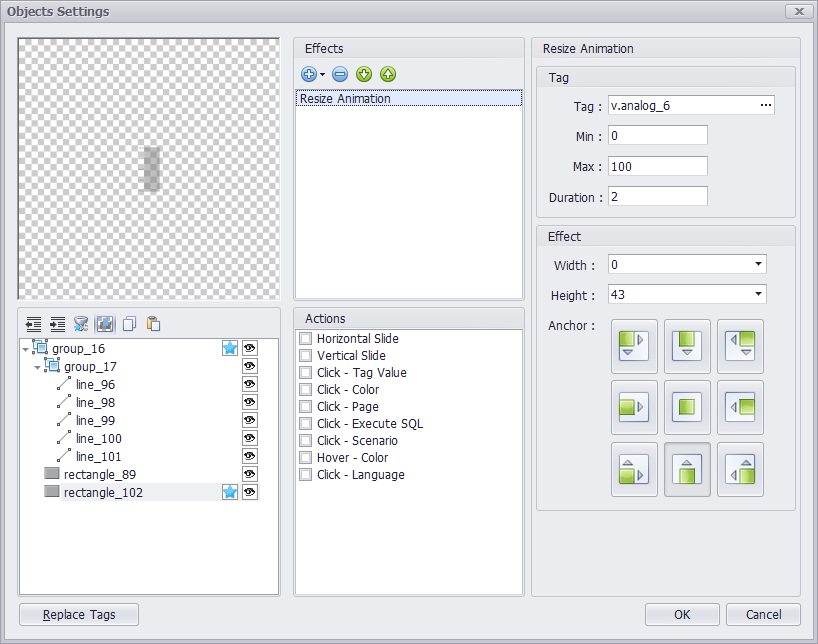
3. 크기 변화 애니메이션에 사용할 태그(Tag)와 효과(Effect)를 설정한다.
· Duration은 객체의 크기 변화 속도를 의미 (값이 높을수록 느리게 움직이고, 값이 낮을수록 빠르게 움직임)
· 아래와 같이 설정 시, 기본 속도보다 느리게 위쪽 방향으로 43만큼 커지도록 설정
4. 프로젝트 저장 후 X-SCADA AI Viewer로 실행하여 크기 변화 애니메이션 효과의 결과를 확인한다.
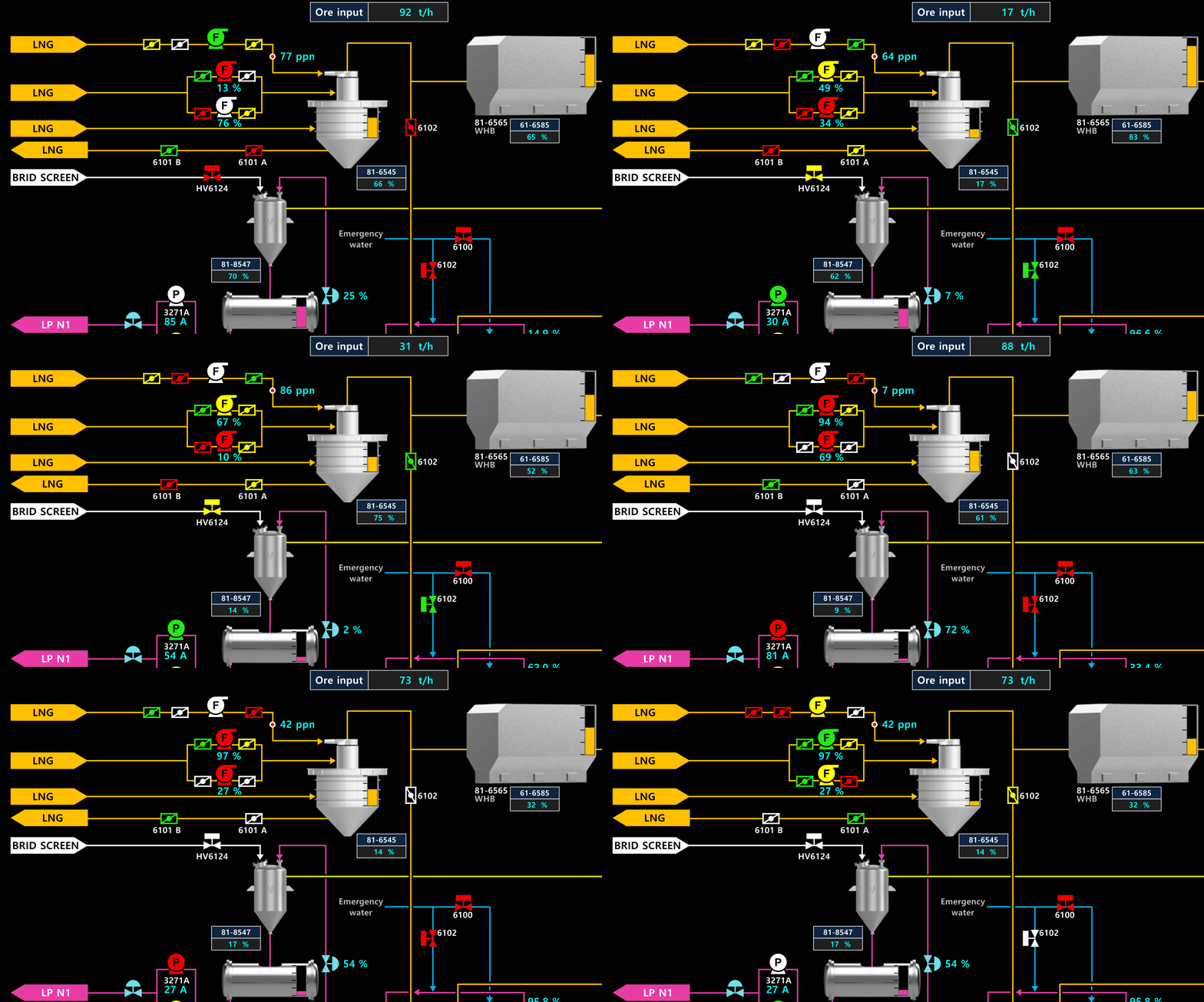
5. 크기 변화 효과(Resize)와 크기 변화 애니메이션 효과(Resize Animation)를 한눈에 비교하면 아래와 같이 표현된다.
· 크기 변화 효과는 순식간에 크기가 변경되지만, 크기 변화 애니메이션 효과는 부드럽게 크기가 바뀌는 것을 확인할 수 있다.

