PC 부팅 시 스트리밍서버 자동 실행하도록 설정하기
윈도우 작업 스케줄러를 설정하여 스트리밍 서버(Streaming Server) 프로그램이 컴퓨터 부팅 시 자동 실행하는 방법을 소개합니다.
이번 시간에는 스트리밍 서버 프로그램에 대해 소개하지만, 해당 방식을 활용하여 다양한 프로그램 및 작업 등에 응용할 수 있습니다.
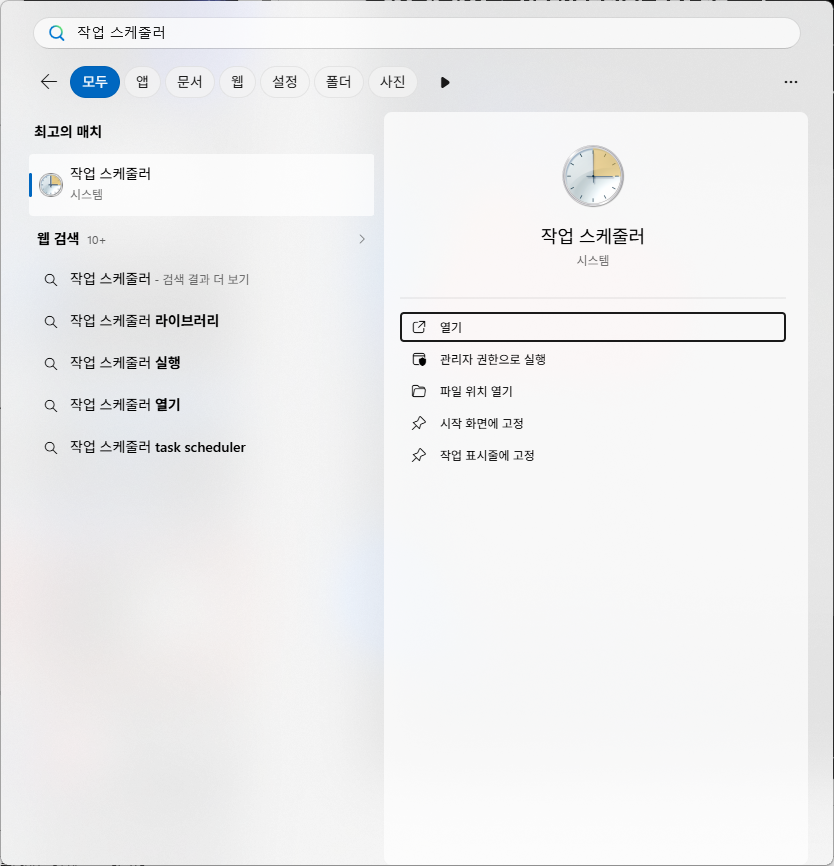
1. "작업 스케줄러"를 검색 및 실행한다.
· Windows 검색창에 "작업 스케줄러"를 검색하면 빠르게 실행 가능
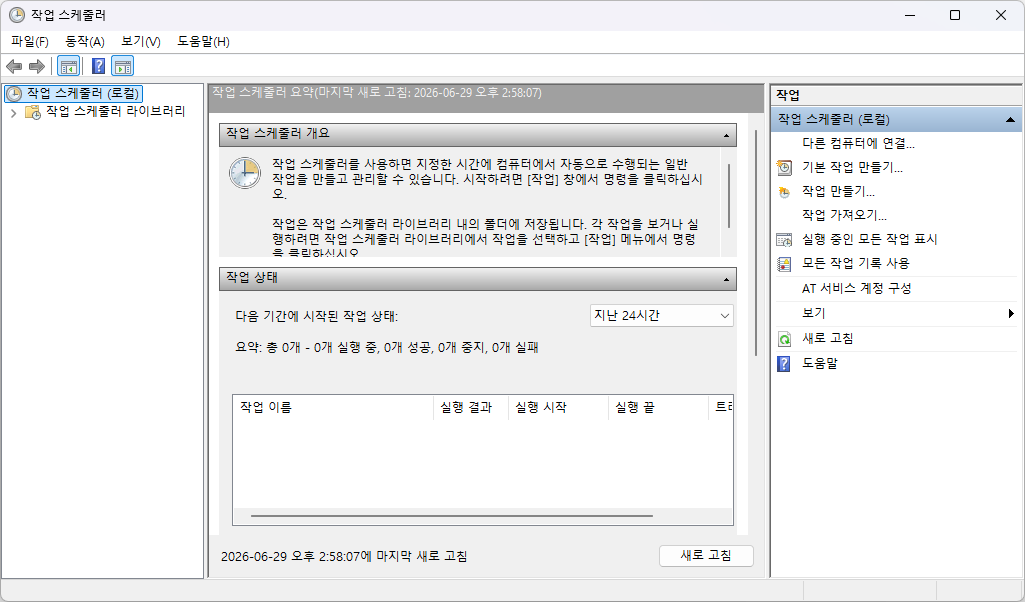
2. 작업 스케줄러 오른쪽의 작업 항목에서 [작업 만들기]를 선택한다.
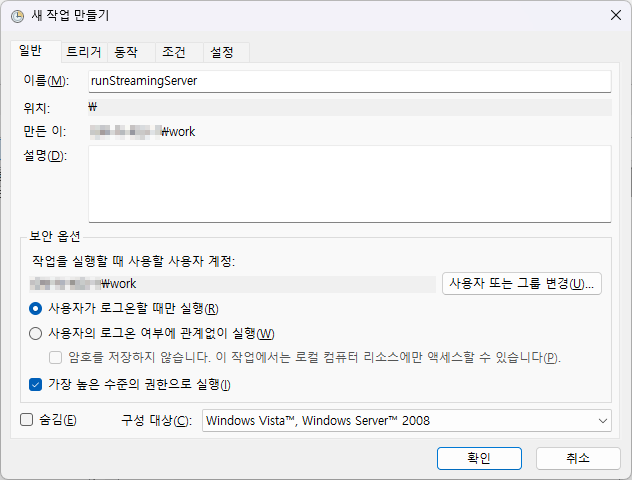
3. 새 작업 만들기 창의 일반 탭에서 이름과 보안 옵션을 설정한다.
· "사용자가 로그온할 때만 실행", "가장 높은 수준의 권한으로 실행"을 체크선택
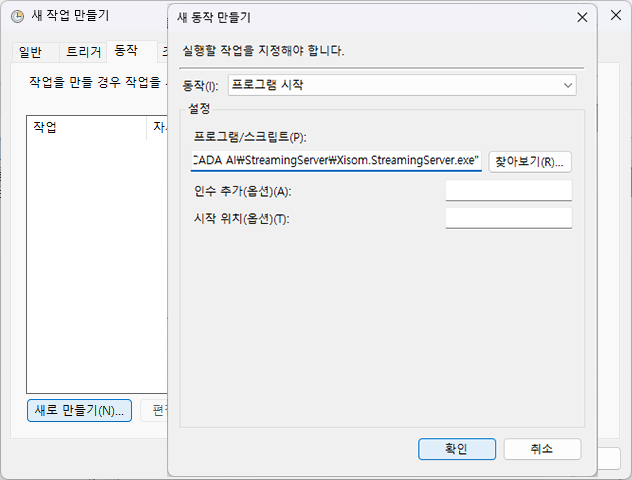
4. 동작 탭에서 [새로 만들기(N)…]를 선택한 뒤 새 동작 만들기 창의 프로그램/스크립트 항목에 스트리밍서버 파일 경로를 설정한다.
· 기본 경로: "C:\Xisom\X-SCADA AI\StreamingServer\Xisom.StreamingServer.exe"
· X-SCADA AI 설치 시 경로를 별도로 설정한 경우 다른 위치에 있을 수 있음
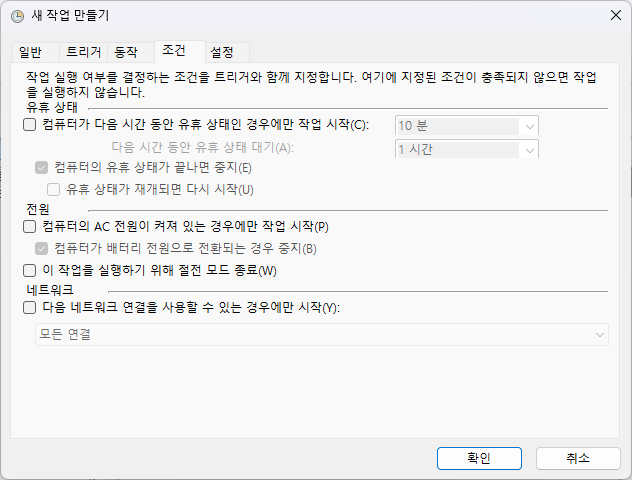
5. 조건 탭에서 조건에 대해 설정한다.
· "컴퓨터의 AC 전원이 켜져 있는 경우에만 작업 시작" 체크 해제 실시
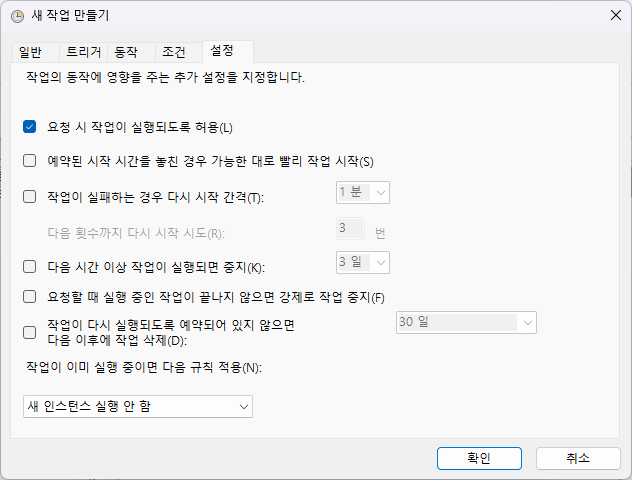
6. 설정 탭에서 아래와 같이 작업 설정에 대해 설정한다.
· "다음 시간 이상 작업이 실행되면 중지", "요청할 때 실행 중인 작업이 끝나지 않으면 강제로 작업 중지"을 체크 해제
7. 작업 스케줄러 라이브러리에서 방금 생성한 "runStreamingServer" 작업을 찾아 선택 후 오른쪽 작업 항목에서 [실행]을 클릭한다.
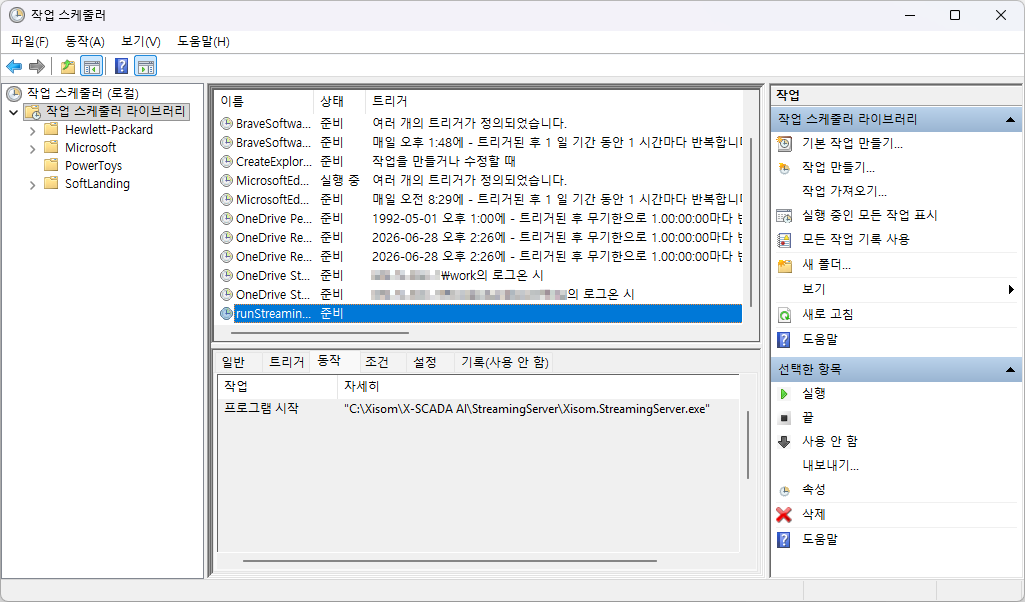
8. 윈도우 작업표시줄 트레이 아이콘에서 Streaming Server가 실행된 것을 확인한다.