X-SCADA AI 프로젝트를 웹에서 모니터링 및 제어하기 (특정 페이지만 내보내기)
기존에는 X-SCADA AI로 제작한 프로젝트를 웹 환경에 반영하려면 프로젝트의 모든 페이지를 웹 서비스용으로 내보내야 했습니다.
페이지가 수십 개에서 수백 개에 이르는 대규모 프로젝트에서는 일부 페이지만 수정한 경우에도 전체 내보내기 과정이 진행되어 불필요한 작업 시간이 발생할 수 있었습니다.
최근 개선된 X-SCADA AI에서는 전체 페이지뿐만 아니라 원하는 페이지만 선택하여 웹 서비스용으로 내보낼 수 있습니다.
이를 활용하면 수정된 페이지만 빠르게 업데이트할 수 있어 대규모 프로젝트의 유지보수 시간을 줄이고 변경 사항을 더욱 효율적으로 반영할 수 있습니다.
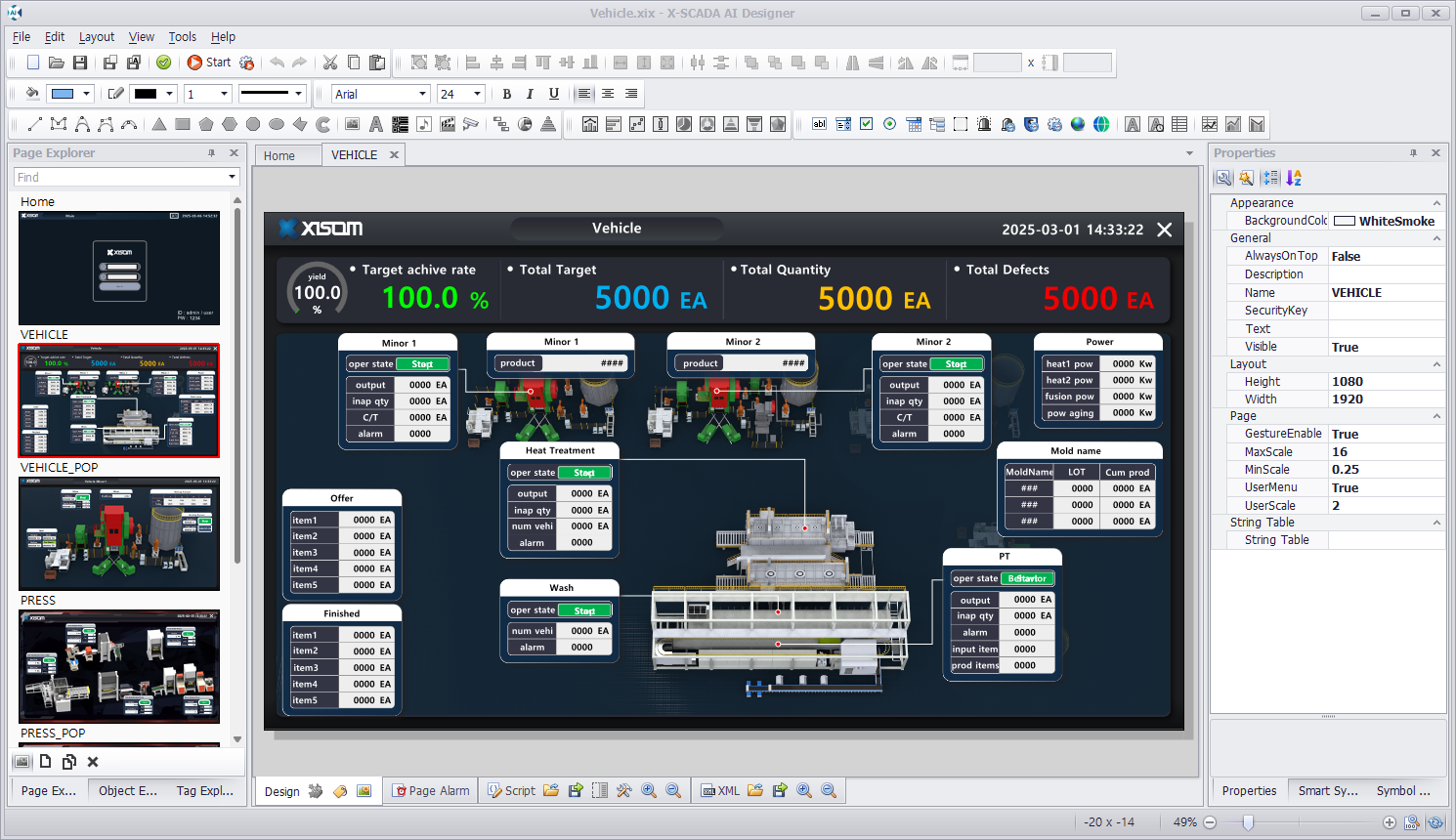
1. X-SCADA AI Designer에서 특정 페이지만 수정을 진행한다.
2. 파일(File) > 웹 서비스용 내보내기(Export for Http Service) 를 클릭한다.

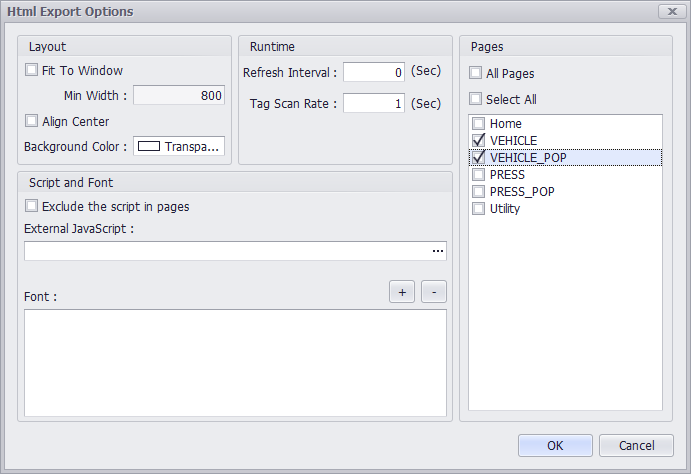
3. 웹 내보내기 옵션(Html Export Options)의 페이지(Pages) 항목에서 수정한 특정 페이지만 선택한다.
· 전체 페이지 내보내기(All Pages)를 선택하면 기존 방식대로 모든 페이지 내보내기 가능
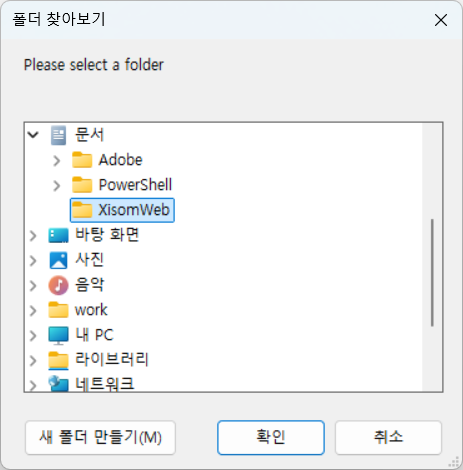
4. 웹에서 볼 수 있는 형태(html, css 등)로 변환한 파일들을 저장할 폴더를 설정한다.
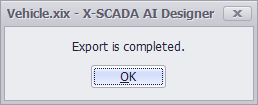
5. 해당 과정이 성공적으로 마무리되면 아래와 같이 성공 메시지가 뜨면서 내보내기를 완료한다.
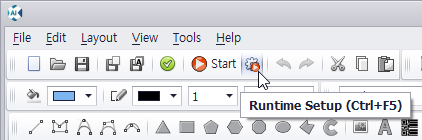
6. 도구모음의 실행환경 설정(Runtime Setup)을 클릭한다.
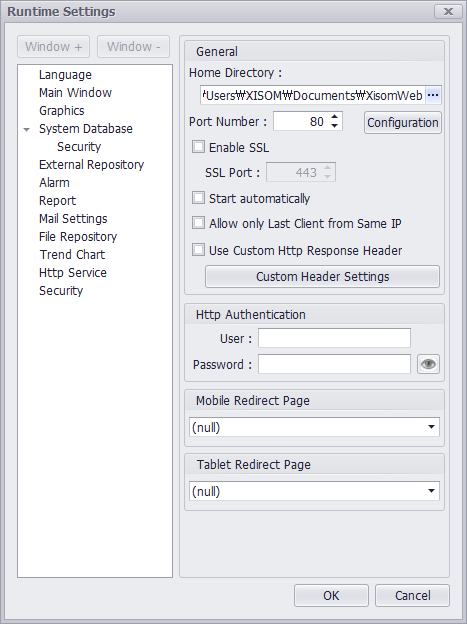
7. 웹 서비스(Http Service)에서 웹 서비스 운영에 대한 설정을 진행한다.
· 홈 디렉토리(Home Directory)에서 내보내기한 폴더 설정
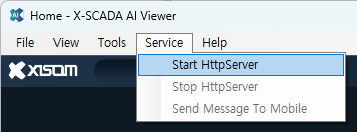
8. 프로젝트 저장 후 X-SCADA AI Viewer로 프로젝트를 실행한 뒤 상단 서비스(Service) 메뉴에서 웹 서비스 시작(Start HttpServer)을 한다.
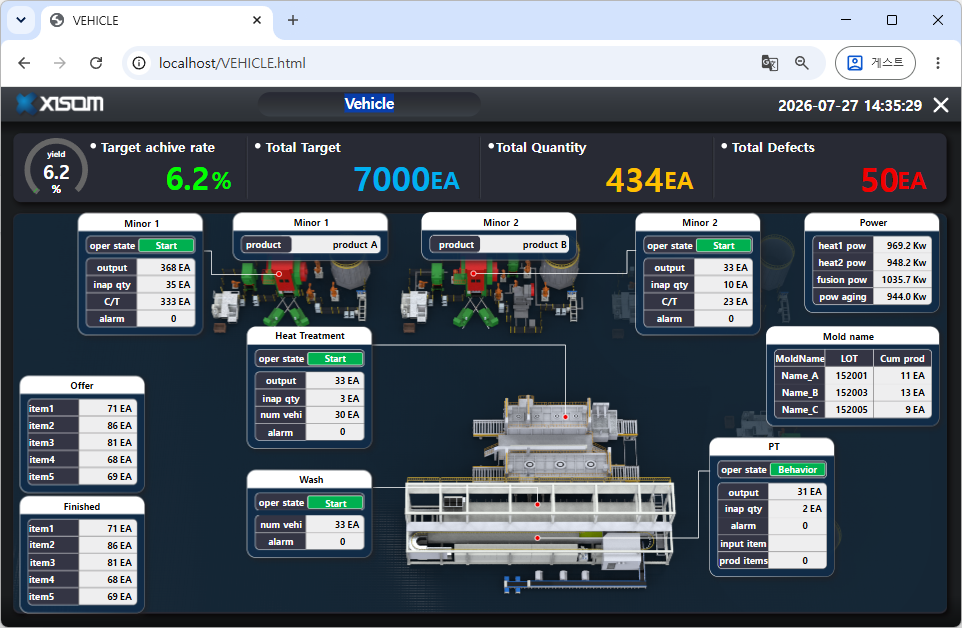
9. 웹 브라우저의 주소창에서 localhost 혹은 PC IP 주소를 입력하여 프로젝트를 웹으로 실행한 뒤 수정이 정상적으로 반영된 것을 확인한다.
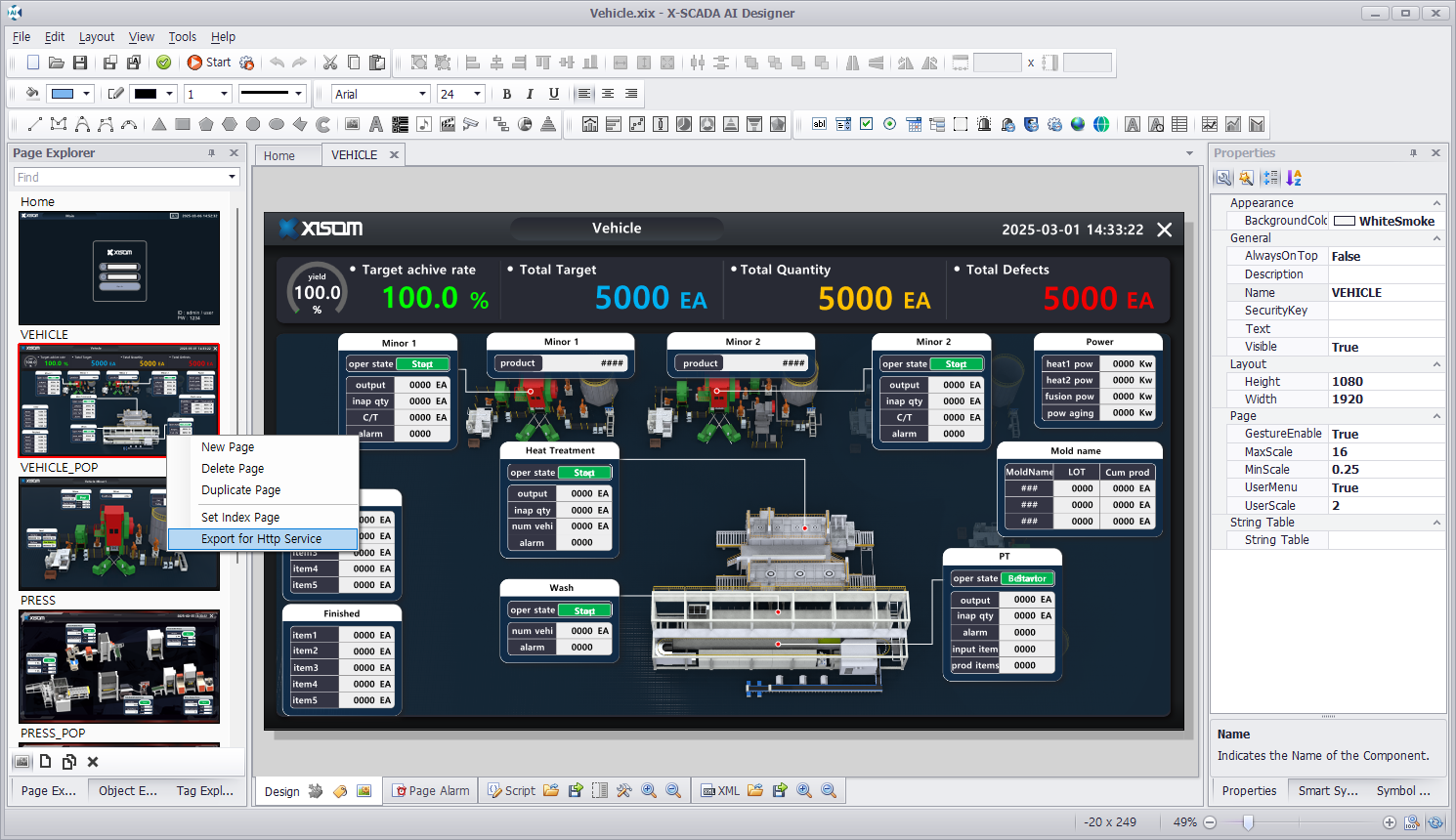
Tip. 페이지 탐색기(Page Explorer)에서 특정 페이지를 마우스 오른쪽 클릭하여 해당 페이지만 내보내기 할 수 있다.