XISOM Device 사이트의 가상 PLC를 통한 시뮬레이션
실제 PLC 없이도 통신 환경을 구축하고 테스트할 수 있도록 지원하는 XISOM 온라인 장치 사이트 활용 가이드입니다.
별도의 하드웨어 없이 모드버스(Modbus), LS, 미쓰비시 멜섹(Mitsubishi Melsec), 지멘스(Siemens)와 같이 주요 산업용 프로토콜의 가상 장치를 생성하여 통신 시뮬레이션을 즉시 진행할 수 있습니다.
실제 장비 도입 전 사전 통신 검증은 물론, 비정상 데이터 주입을 통한 한계 테스트나 다기종 장비 통합 시뮬레이션 등 다양한 실무 환경에 유연하게 응용할 수 있습니다.
이번 글에서는 온라인 디바이스 생성부터 X-SCADA AI 연동 및 데이터 송수신까지 소개해드립니다.
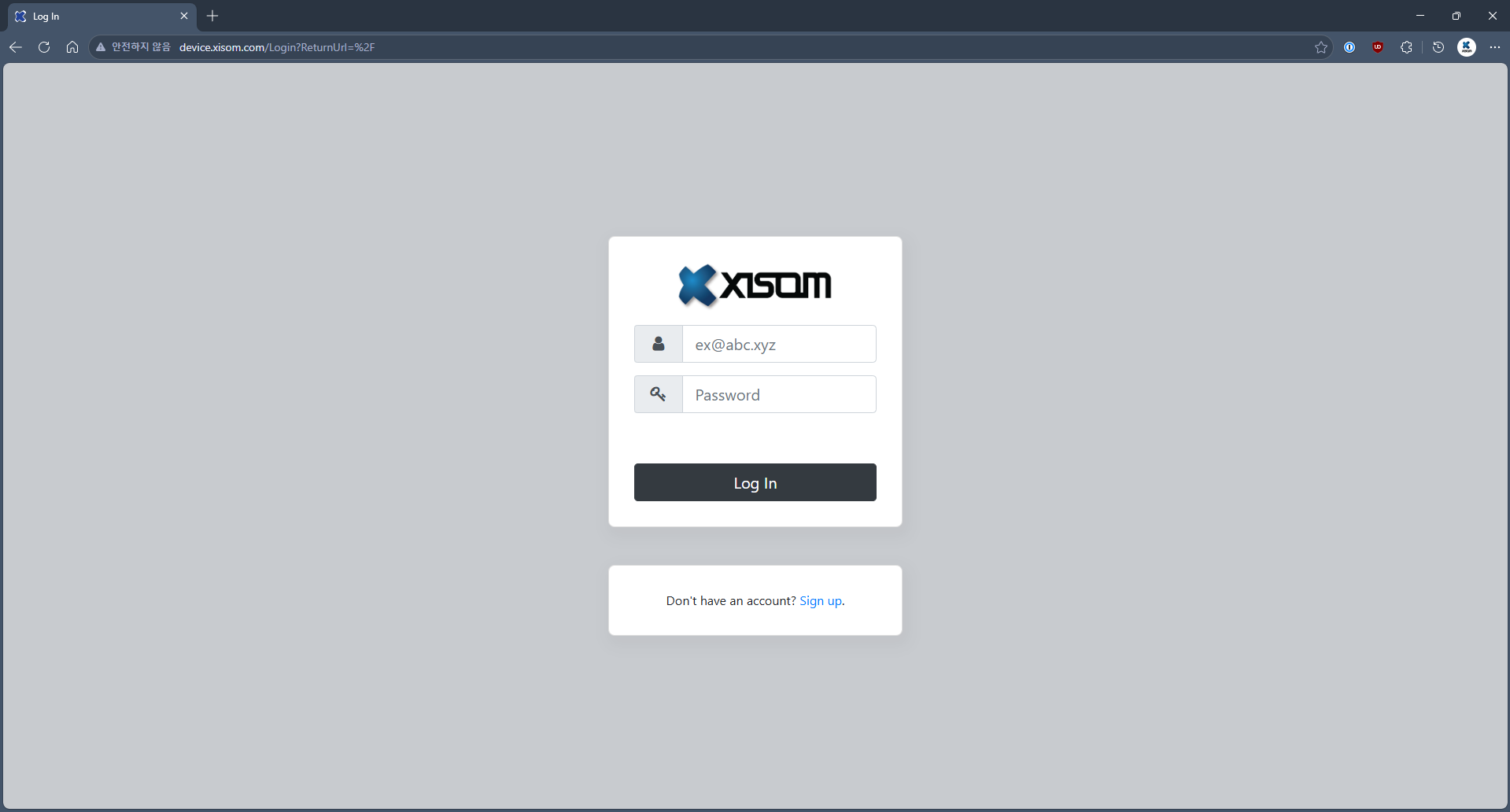
1. XISOM Device 사이트에 접속하여 로그인한다.
· 자이솜 가상 장치 사이트 주소: http://device.xisom.com/
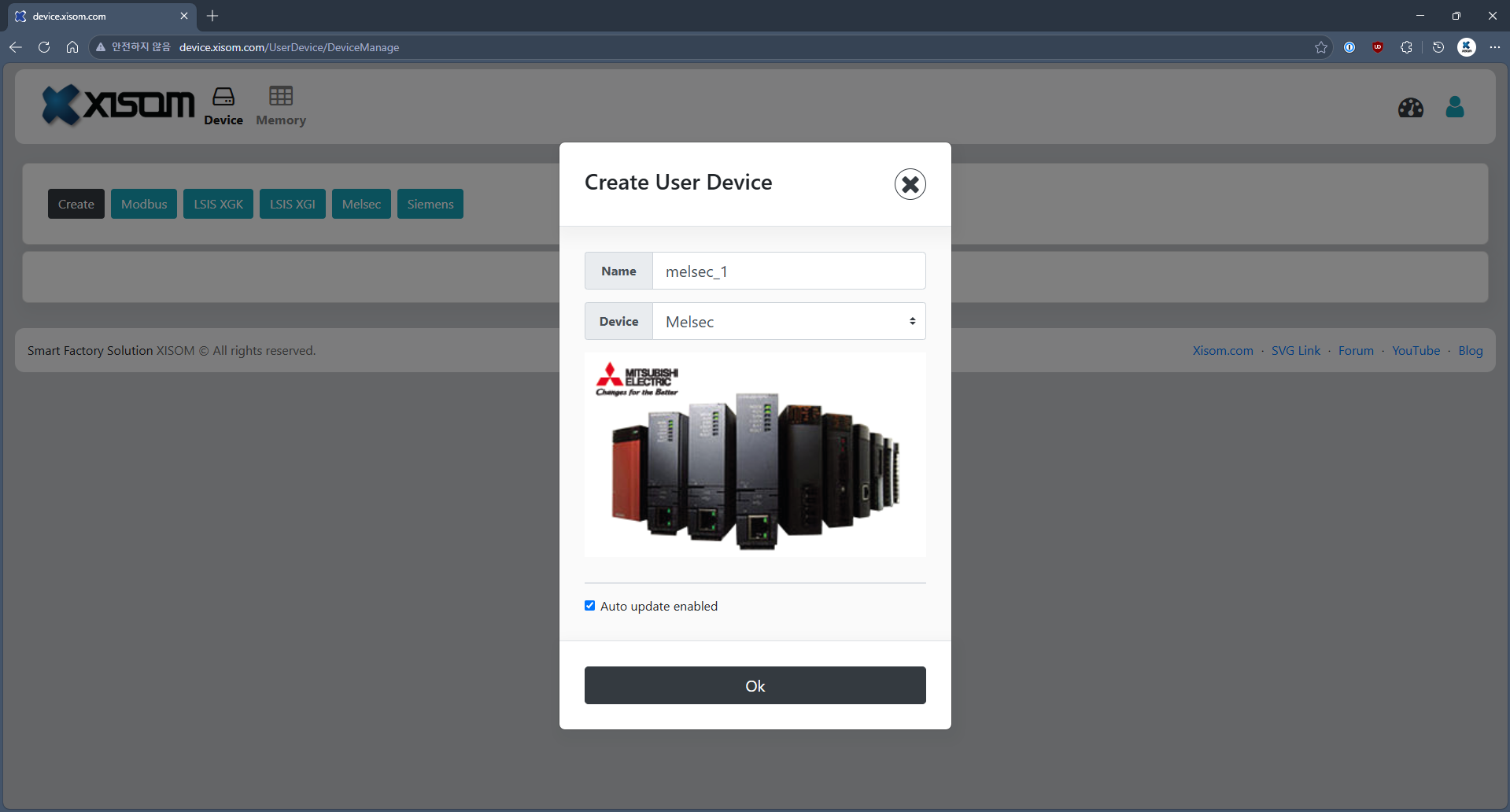
2. Device 페이지에서 Melsec 장치를 추가한다.
· 이번 소개 시간에는 Melsec 장치를 기준으로 진행 예정
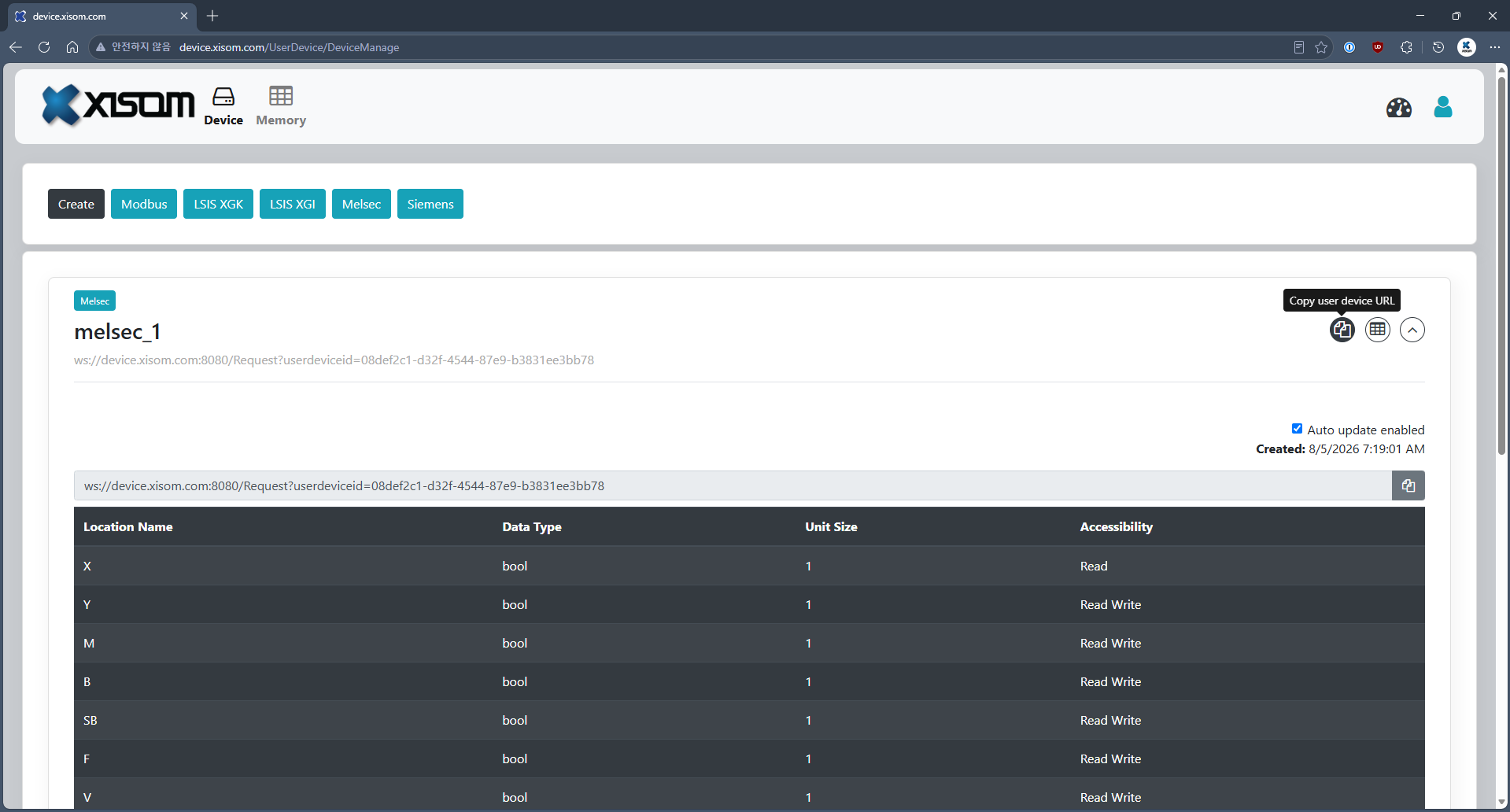
3. [▽(더보기)] 버튼을 눌러 사용가능한 영역과 장치 주소를 확인한다.
· [Copy user device URL] 버튼을 눌러 장치 주소를 복사 가능 (해당 장치 주소는 잠시 뒤 X-SCADA AI 장치 설정에서 사용할 예정)
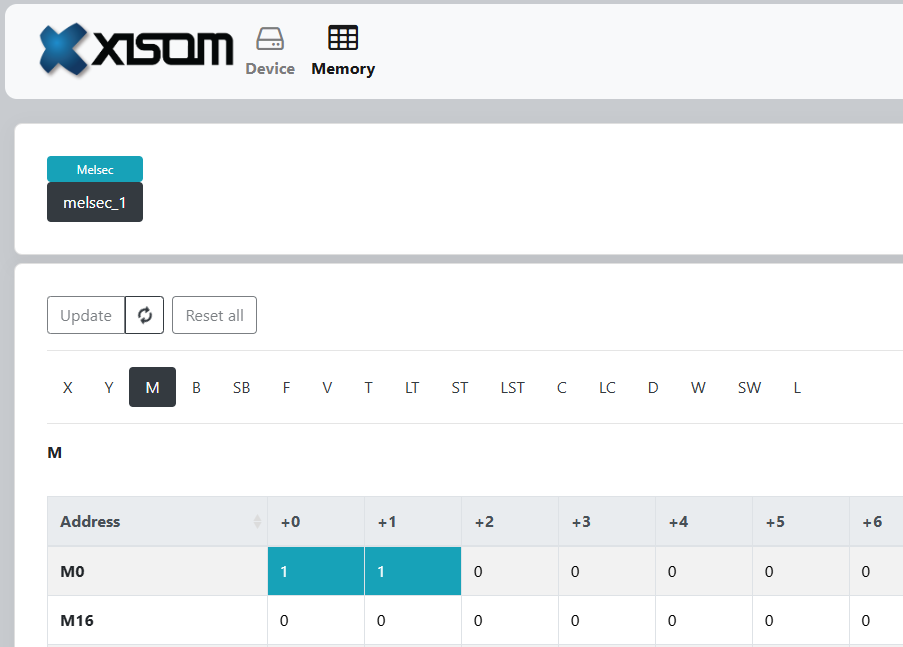
· 많은 영역이 있지만, 이번 시간에서는 M 영역(디지털)과 D 영역(아날로그)만 사용 예정
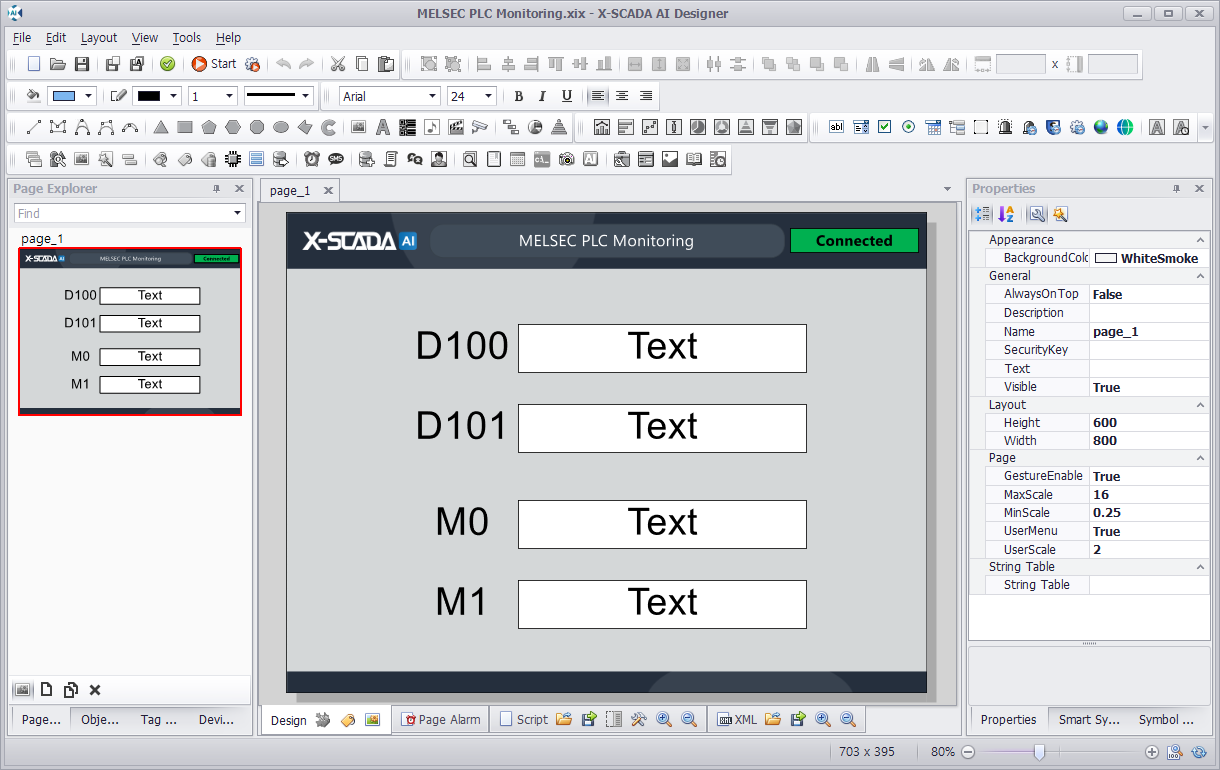
4. X-SCADA AI Designer에서 텍스트(Text)와 레이블(Label)을 활용하여 데이터 표현을 위한 프로젝트를 제작한다.
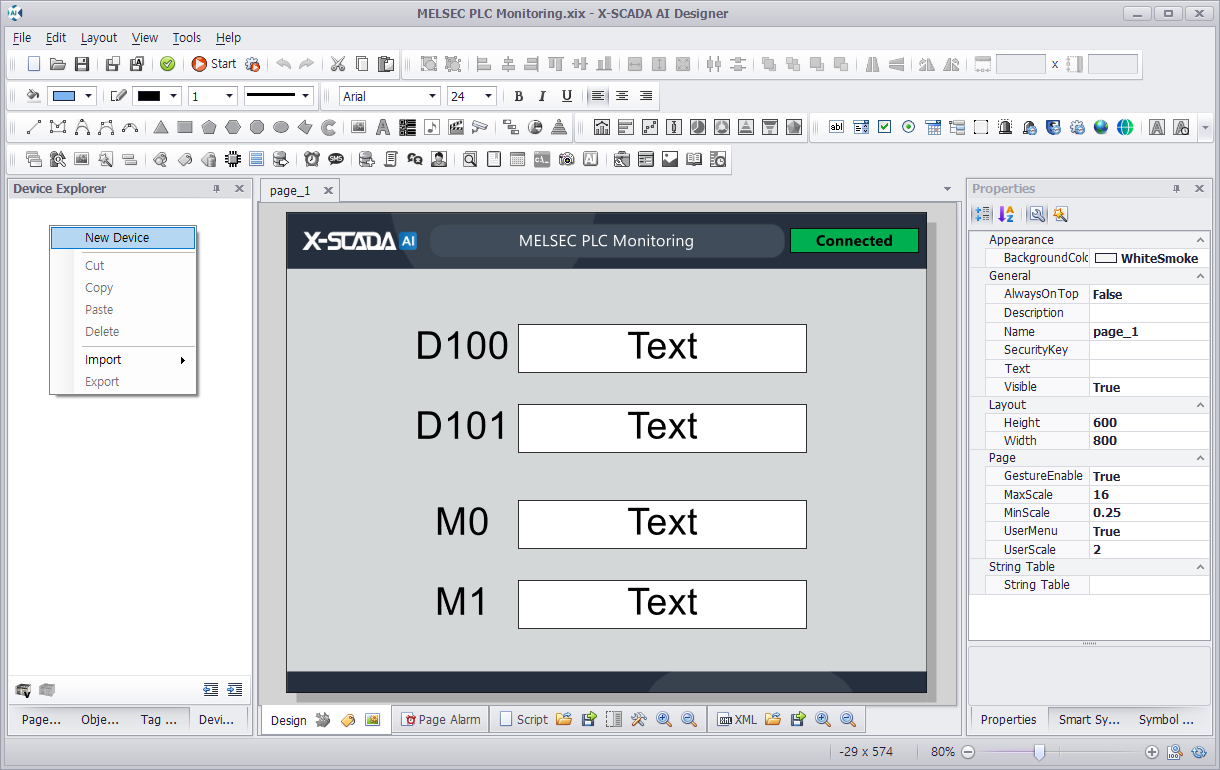
5. 장치 탐색기(Device Explorer)에서 마우스 오른쪽 클릭 후 [장치 추가(New Device)]를 클릭한다.
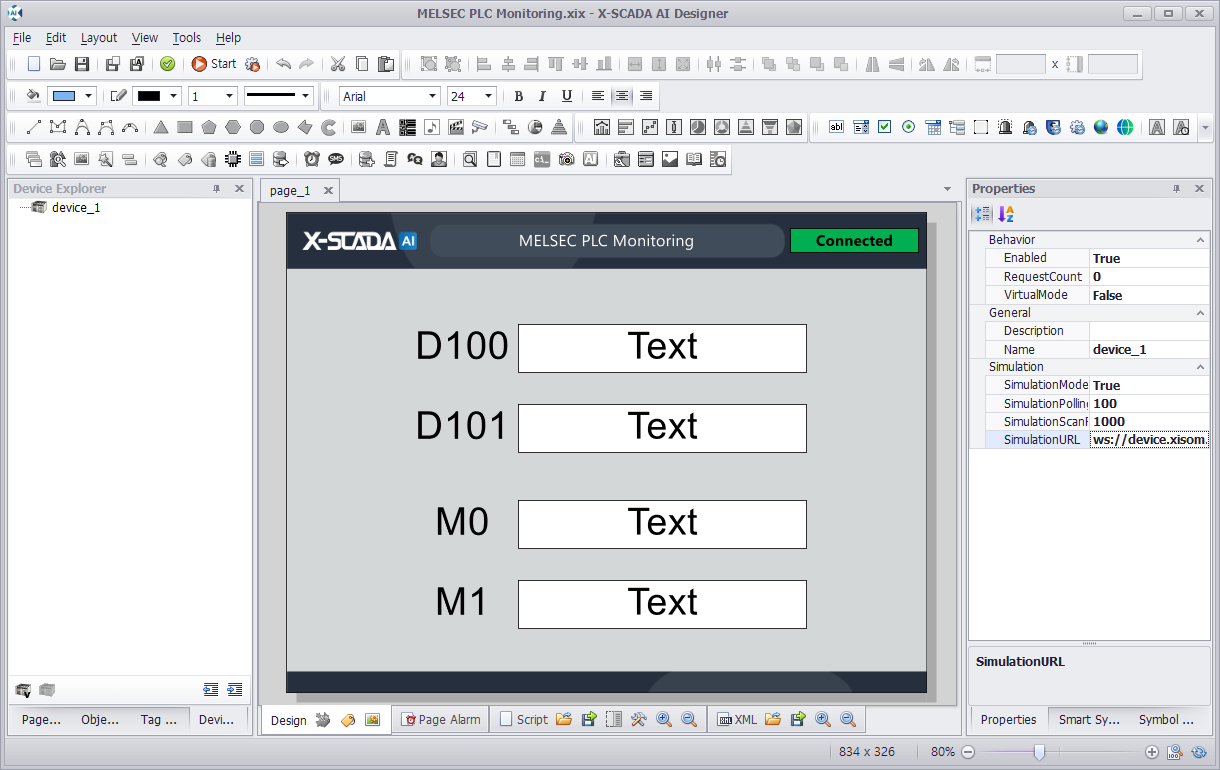
6. 추가한 장치의 속성 > 시뮬레이션에서 SimulationMode와 SimulationURL을 설정한다.
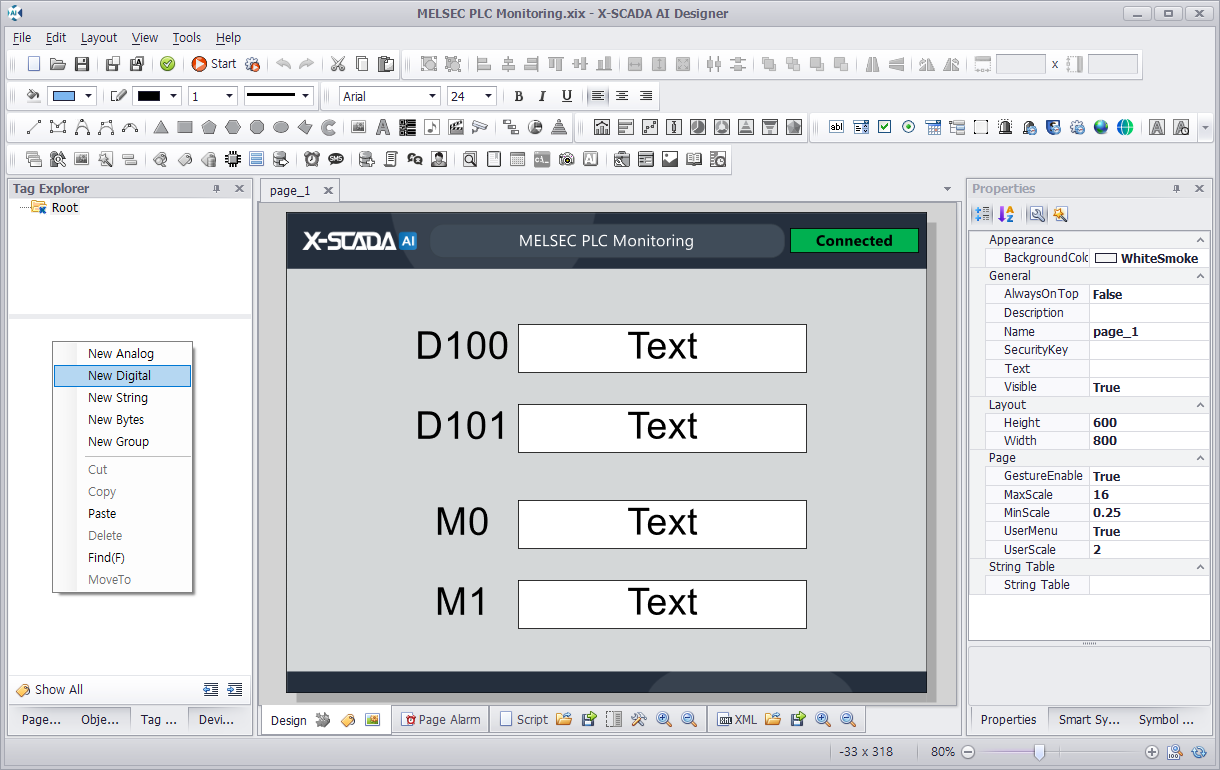
7. 태그 탐색기(Tag Explorer)에서 마우스 오른쪽 클릭 후 태그를 추가한다.
8. 태그 속성(Properties)에서 장치와 장치내 주소를 설정한다.
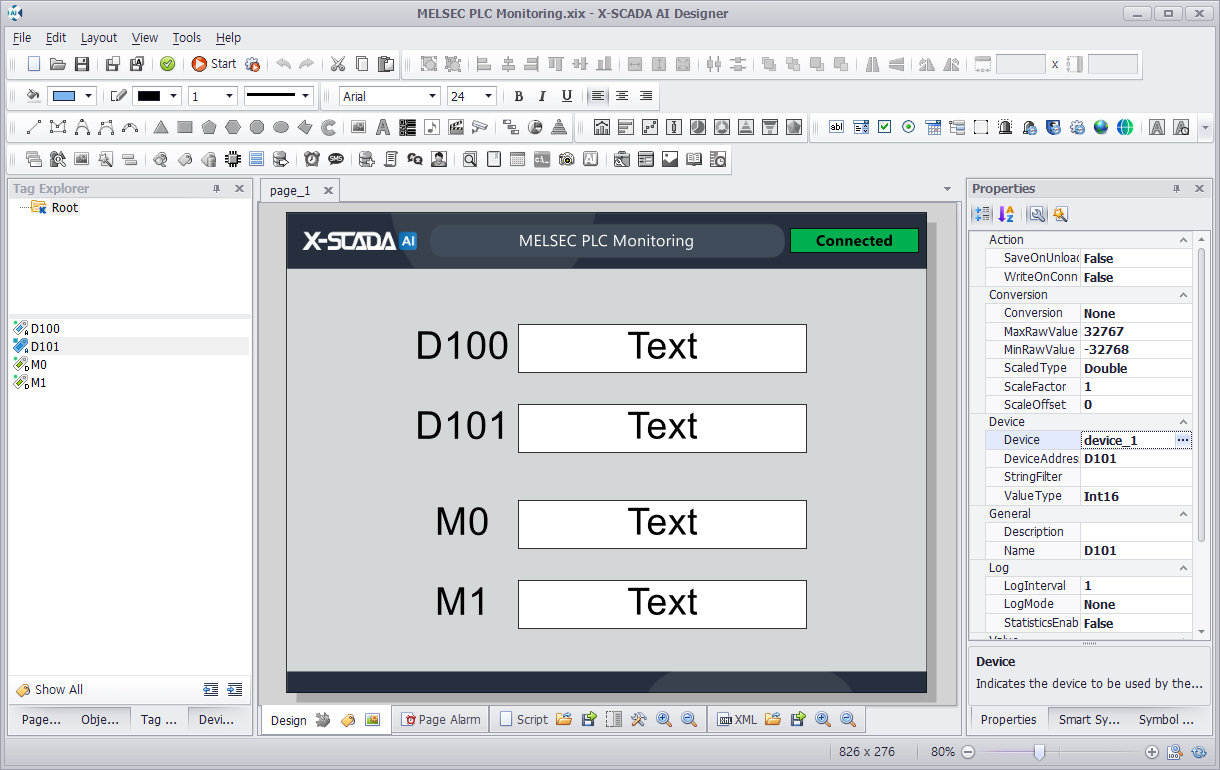
태그명(Tag Name) |
D100 |
D101 |
M0 |
M1 |
장치(Device) |
device_1 |
device_1 |
device_1 |
device_1 |
장치내 주소(DeviceAddress) |
D100 |
D101 |
M0 |
M1 |
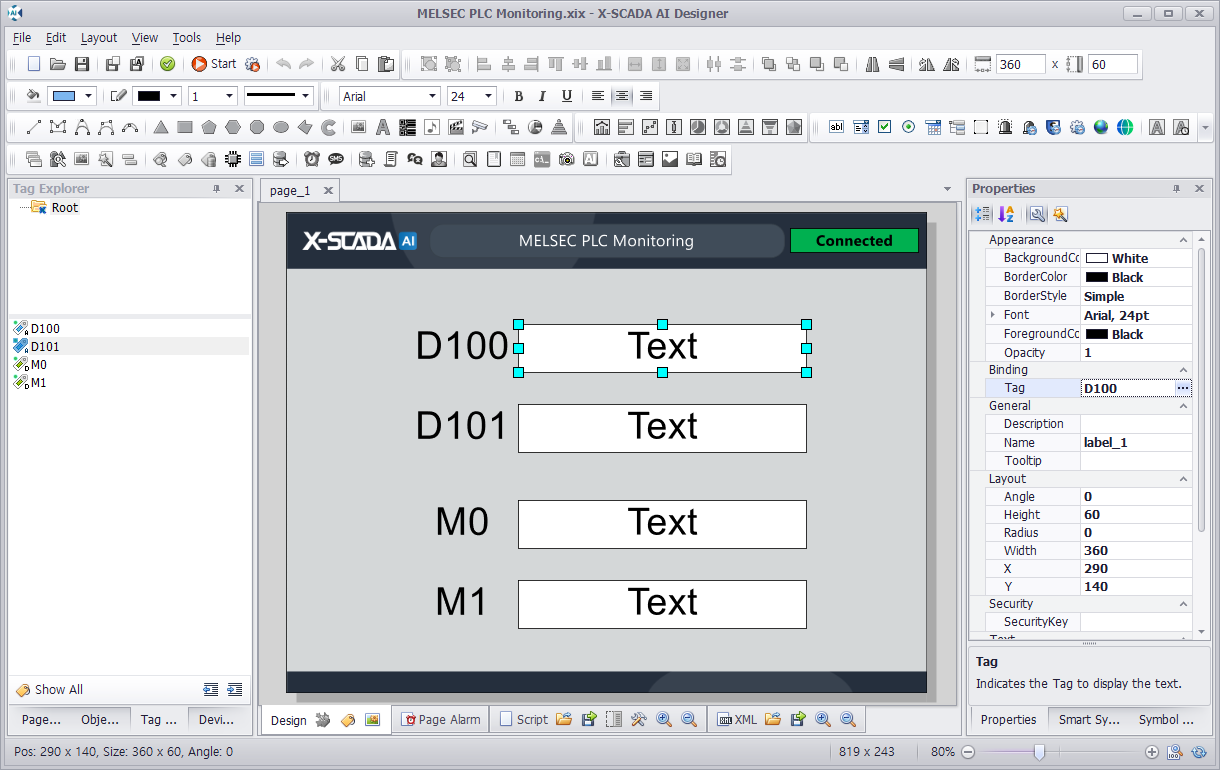
9. 레이블(Label) 선택 후 바인딩 태그를 설정한다. 다른 레이블도 바인딩 태그를 모두 설정한다.
· 속성(Properties) > 바인딩(Binding) > 태그(Tag) 에서 설정
· XISOM Device의 메모리에 있는 데이터를 모니터링하기 위한 목적
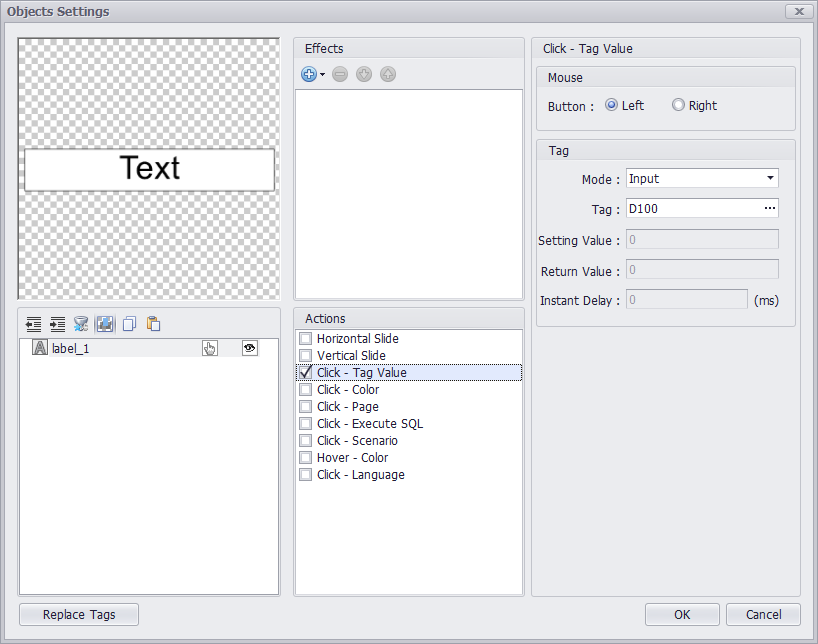
10. 레이블 더블클릭 후 클릭 – 태그값 설정을 체크선택 한 다음 제어에 대해 설정한다. 다른 레이블도 모두 설정한다.
· XISOM Device의 메모리에 있는 데이터를 제어하기 위한 목적
11. Connected 레이블과 Note Connected 레이블을 겹치게 배치한 뒤 그룹(Group)으로 설정한다.

12. 우측 상단에 있는 [Connected] 그룹을 더블클릭한 뒤 Connected 레이블에 출몰 효과를 설정한다.
· _Devices.device_1.IsActive 태그는 장치의 통신 상태를 파악할 수 있는 시스템 태그이다.
· 해당 태그 값이 true(통신중)일 때 출몰하도록 설정 → Connected 레이블이 보이면 통신중이라고 파악 가능
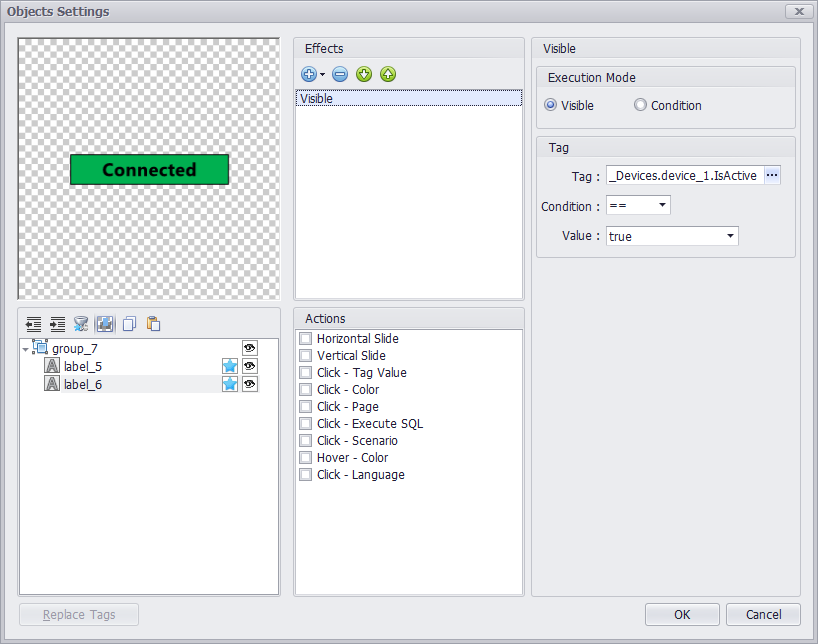
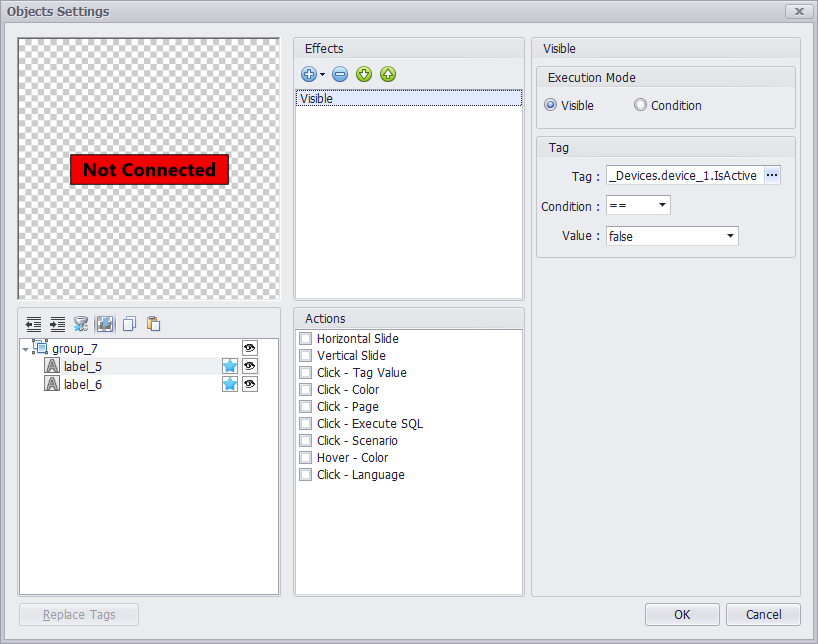
13. Note Connected 레이블에도 출몰 효과를 설정한다.
· 해당 태그 값이 false(통신끊김)일 때 출몰하도록 설정 → Not Connected 레이블이 보이면 통신이 안된다고 파악 가능
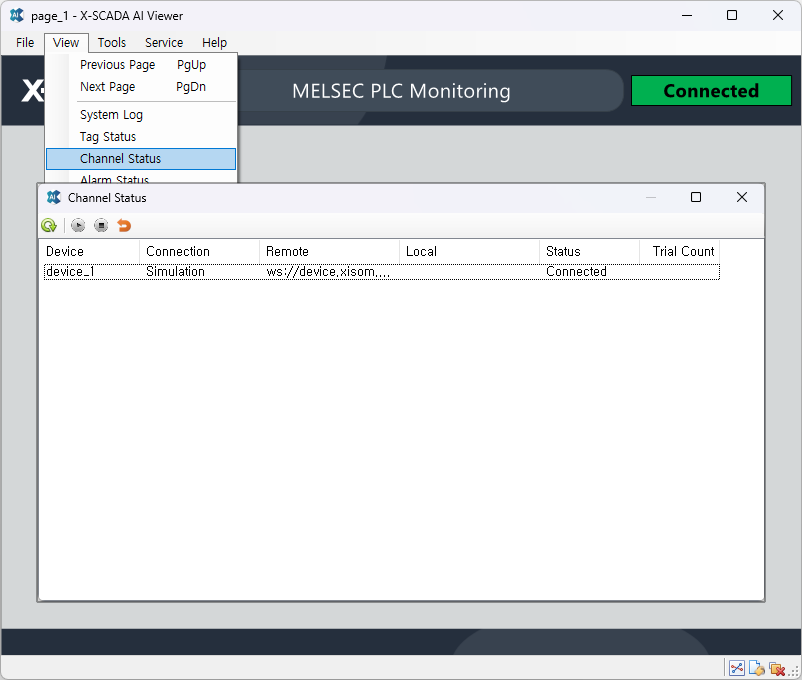
14. 프로젝트 저장 후 X-SCADA AI Viewer로 실행한 뒤 통신 채널 상태를 확인한다.
· 보기(View) > 통신 채널 상태(Channel Status) 에서 통신 상태 확인 가능
· 연결 상태(Status)가 Connected 라면 통신중, Note Connected 라면 통신이 안된다는 의미
15. 통신에 이상이 없다면 실제로 데이터를 주고 받을 수 있는지 테스트한다.
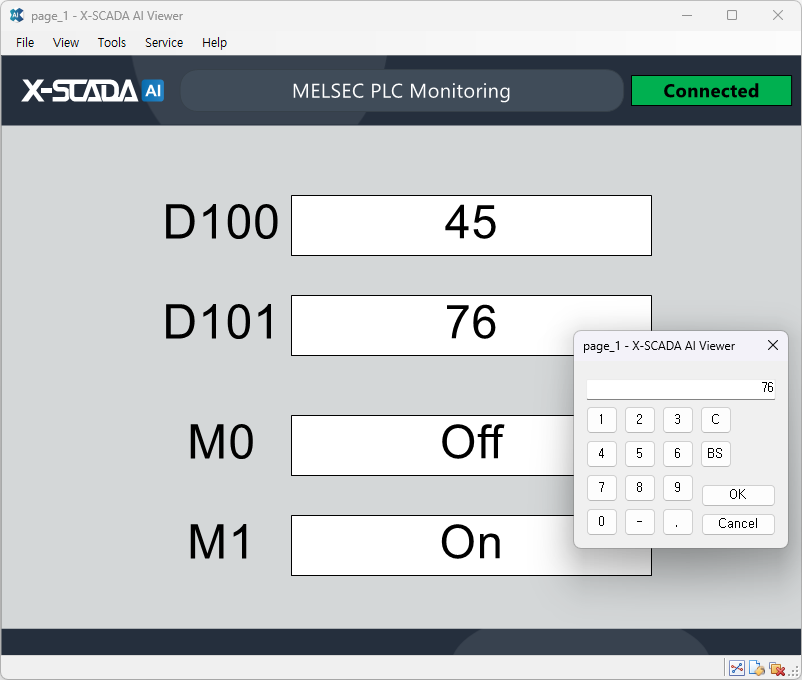
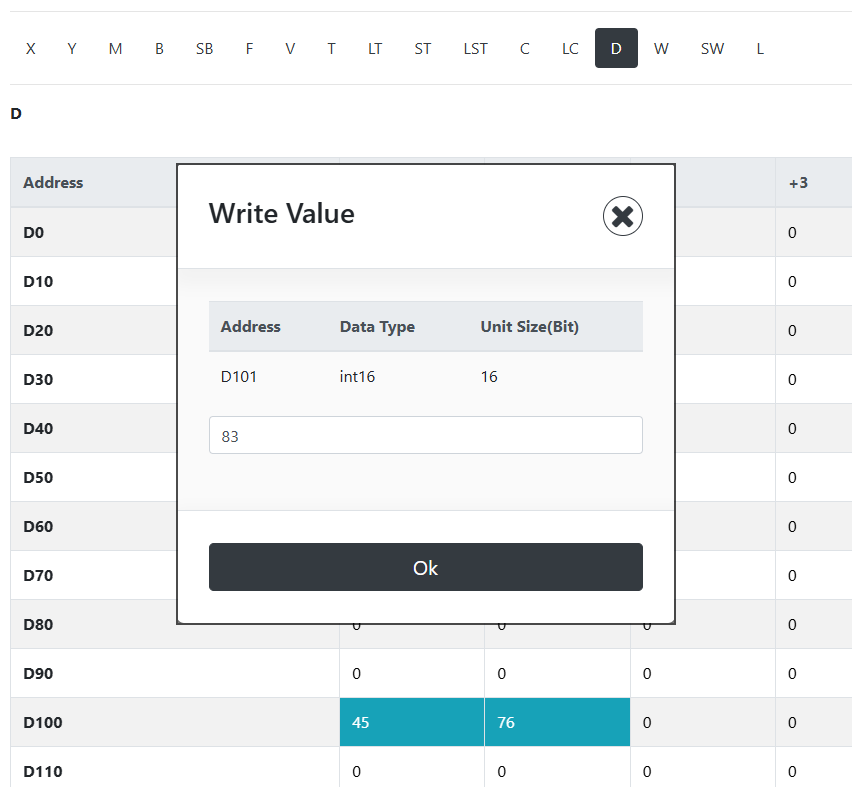
16. XISOM Device 사이트에서도 값 변경이 반영된 것을 확인한다.
· 특정 메모리 영역을 클릭하면 값을 제어하는 것도 가능하다.