문자열 테이블 활용하기 (다국어 지원)
클릭 한번으로 동일한 UI에서 다양한 언어들로 시각화할 수 있습니다.
언어 뿐 아니라 특정 상황마다 단어(용어)가 바뀌도록 응용할 수도 있습니다.
적용 가능한 항목 :
- 텍스트, 레이블, 애니메이션 레이블, 콤보박스, 툴팁
- 트렌드차트, YT트렌드차트, 혼합형차트, 박스플롯 등 차트, 트렌드뷰, 리스트뷰
- SMS, 알람, 알람 객체 등
1. X-SCADA AI Designer로 다국어를 설정하고자 하는 프로젝트를 연다.
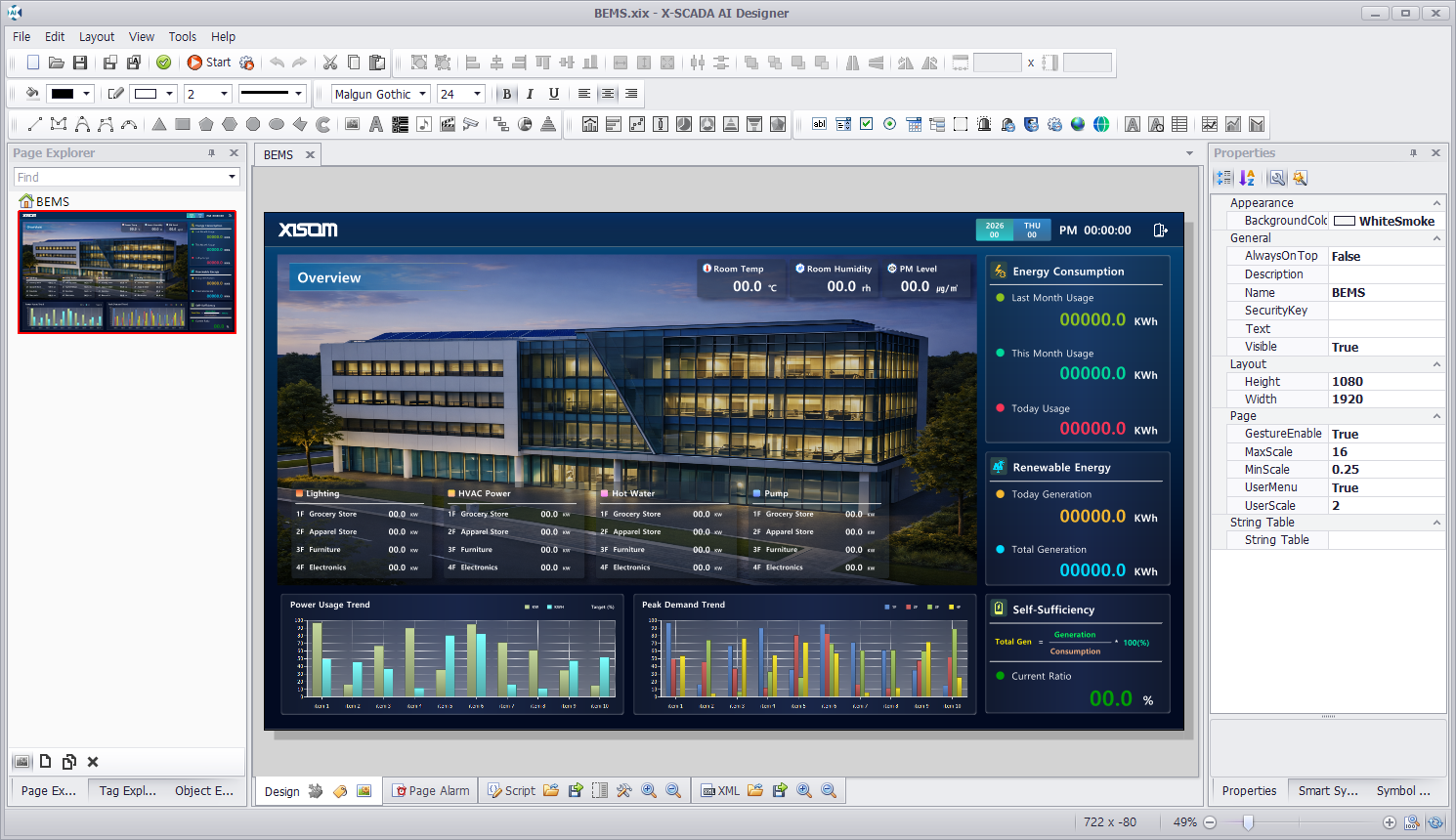
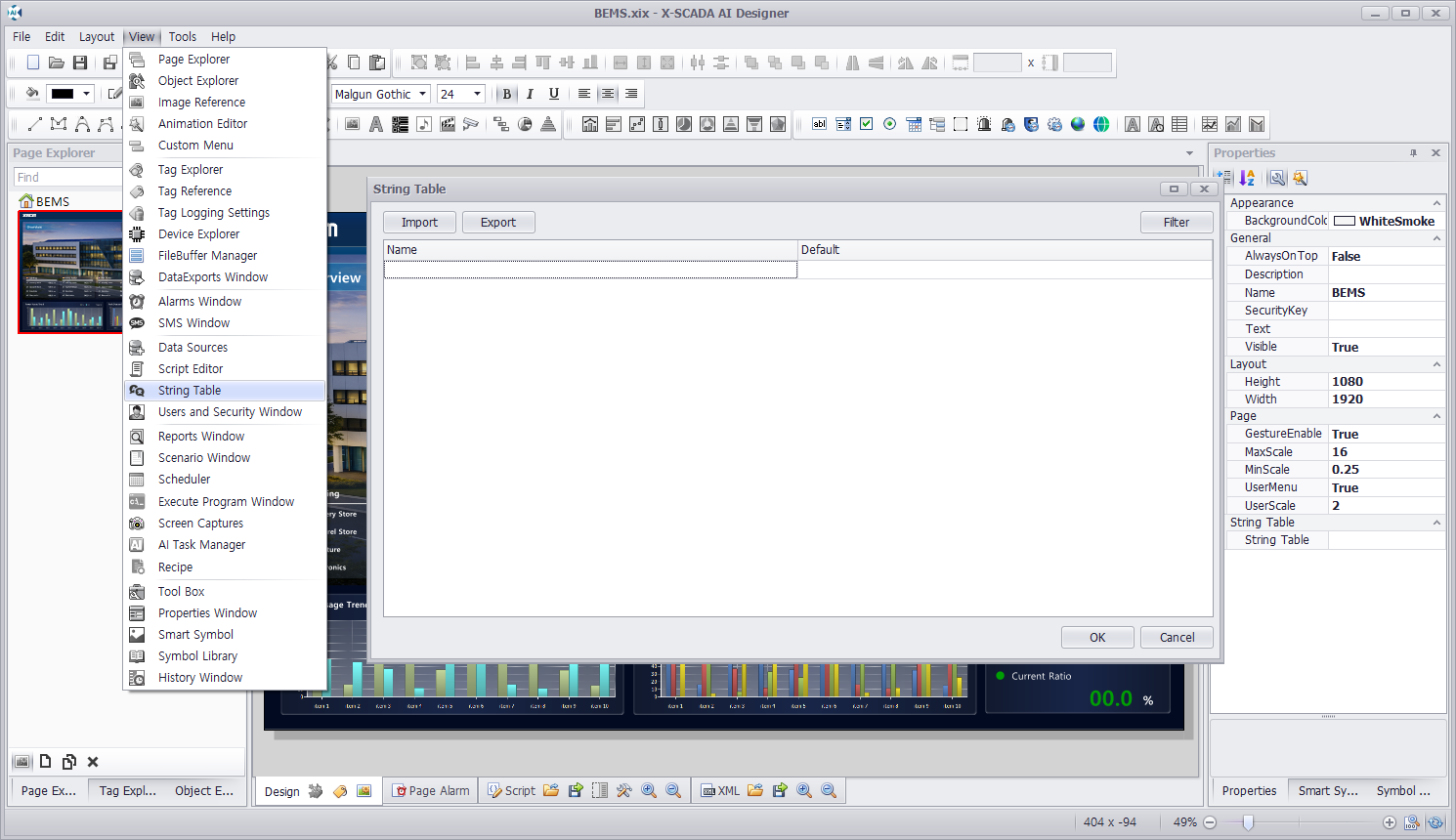
2. 다국어 설정을 위해 상단 보기(View) > 문자열 테이블(String Table)에 들어간다.
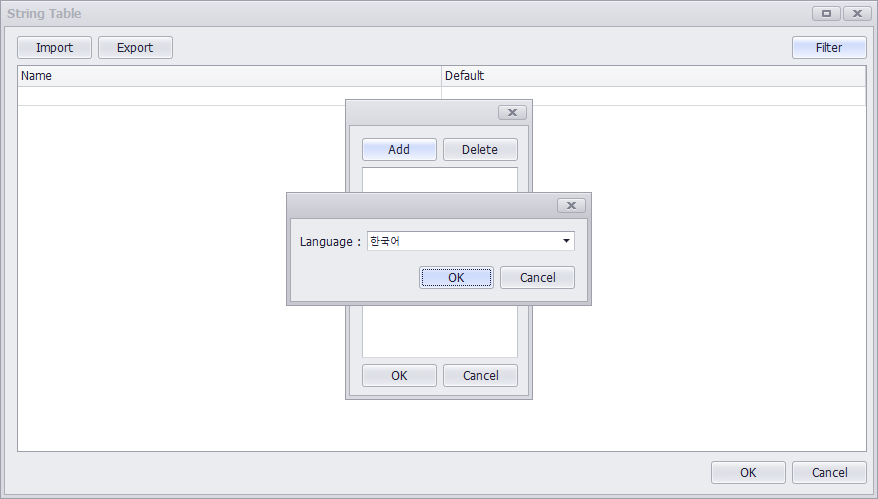
3. 다국어 설정 창에서 우측 상단에 있는 [필터(Filter)]를 눌러 사용하고자 하는 언어들을 [추가(Add)]한다.
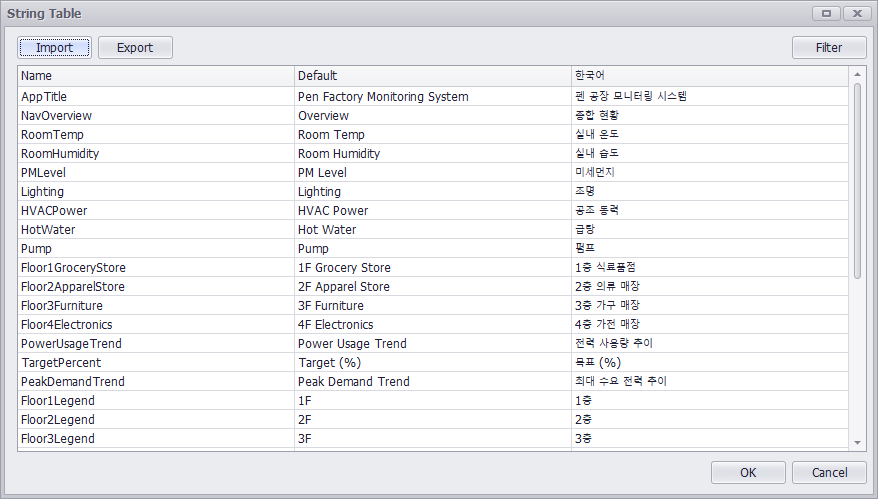
4. 추가한 언어 설정에 맞춰서 내용을 입력한다.
· [가져오기(Import)/내보내기(Export)] 버튼을 활용하여 CSV 파일로 빠르게 설정을 내보내고 가져올 수 있다.
· Name : 다국어 설정에 사용할 이름 (추후 설정에서 @{Name} 형태로 불러와 사용)
· Default: 화면에 표시할 기본값 (언어를 설정하지 않으면 기본적으로 표시되는 값이며, 영어가 기본언어)
· 한국어처럼 추가한 언어가 오른쪽에 열이 추가된다.
5. 다국어를 설정하고자 하는 텍스트 선택 후 속성(Properties) > 텍스트(Text) > 텍스트(Text) 항목의 […]을 클릭한 뒤 @{Name}을 입력하여 설정한다.
예시) @{CurrentRatio} 입력 시, 기본적으로 "Current Ratio"라고 표시됨. 하지만 언어 설정을 Korean으로 바꾸게 되면 "현재 자립률"로 표시함
Tip. Text Editor 하단에 있는 언어 설정 아이콘을 클릭하면 빠르게 언어명을 불러올 수 있다.

6. 다국어가 필요한 다른 텍스트도 @{Name} 규칙에 맞춰서 텍스트를 수정한다.

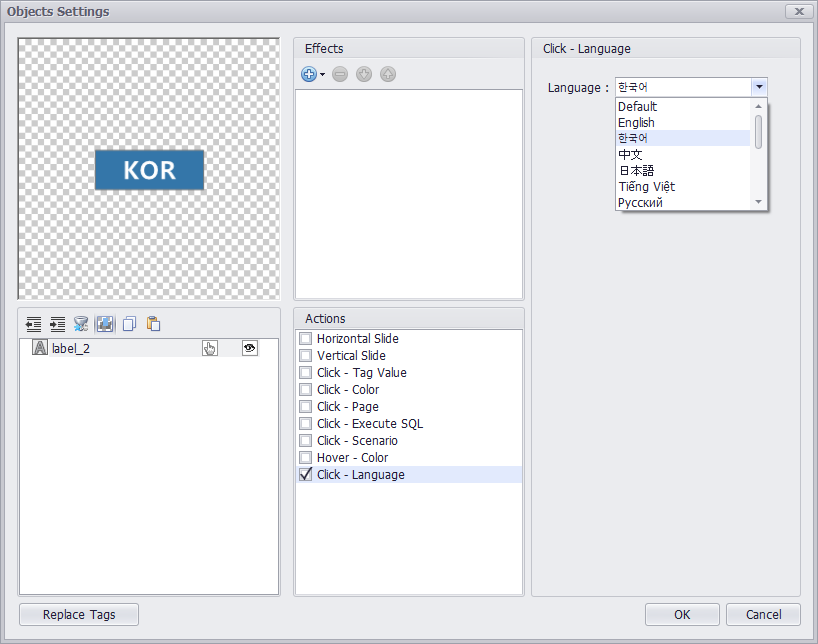
7. 언어 변경 버튼을 만들어 더블클릭한 뒤 클릭 – 언어 설정(Click – Language)을 체크선택한 다음 변경하고자 하는 언어(Language)를 설정한다.
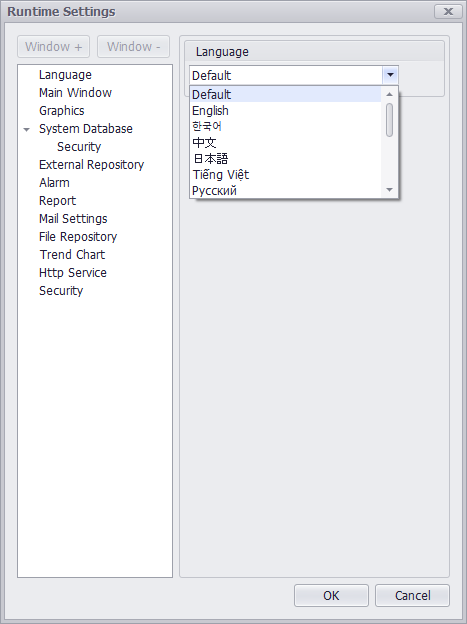
8. 실행환경 설정(Runtime Settings) > 언어(Language) 에서 최초 실행시 표시할 언어를 설정한다.
9. X-SCADA AI Viewer로 프로젝트를 실행하여 언어가 잘 변경되는 것을 확인한다.
· 기본값(Default)인 영어가 잘 표현되는 것을 확인한다.

· 상단의 [KOR]를 눌러 언어를 변경한 뒤 한국어로 잘 표시되는 것을 확인한다.

10. X-SCADA AI Viewer 상단 메뉴 중 보기(View) > 언어(Language) 메뉴에서 언어를 변경할 수 있다.

