페이지 태그(Page Tag)를 활용하여 화면별 데이터 분리 관리하기
기존 SCADA의 태그는 어떤 페이지에서든 사용 가능한 전역(Global) 태그로 동작합니다.
하지만 특정 화면에서만 필요한 UI 조작값이나 임시 데이터까지 모두 전역 태그로 관리하면 태그 목록이 복잡해지고 잘못된 참조가 발생할 수 있습니다.
이러한 문제를 해결하고 페이지별로 필요한 데이터를 분리하여 관리할 수 있도록 '페이지 태그(Page Tag)' 기능이 추가되었습니다.
페이지 태그를 활용하면 화면 간 간섭 없이 데이터를 독립적으로 관리할 수 있으며, 프로젝트의 유지보수성을 크게 높일 수 있습니다.
1. X-SCADA AI Designer를 실행한 뒤 이미지(Image), 텍스트(Text) 등 객체들을 배치하여 프로젝트 화면을 작화한다.
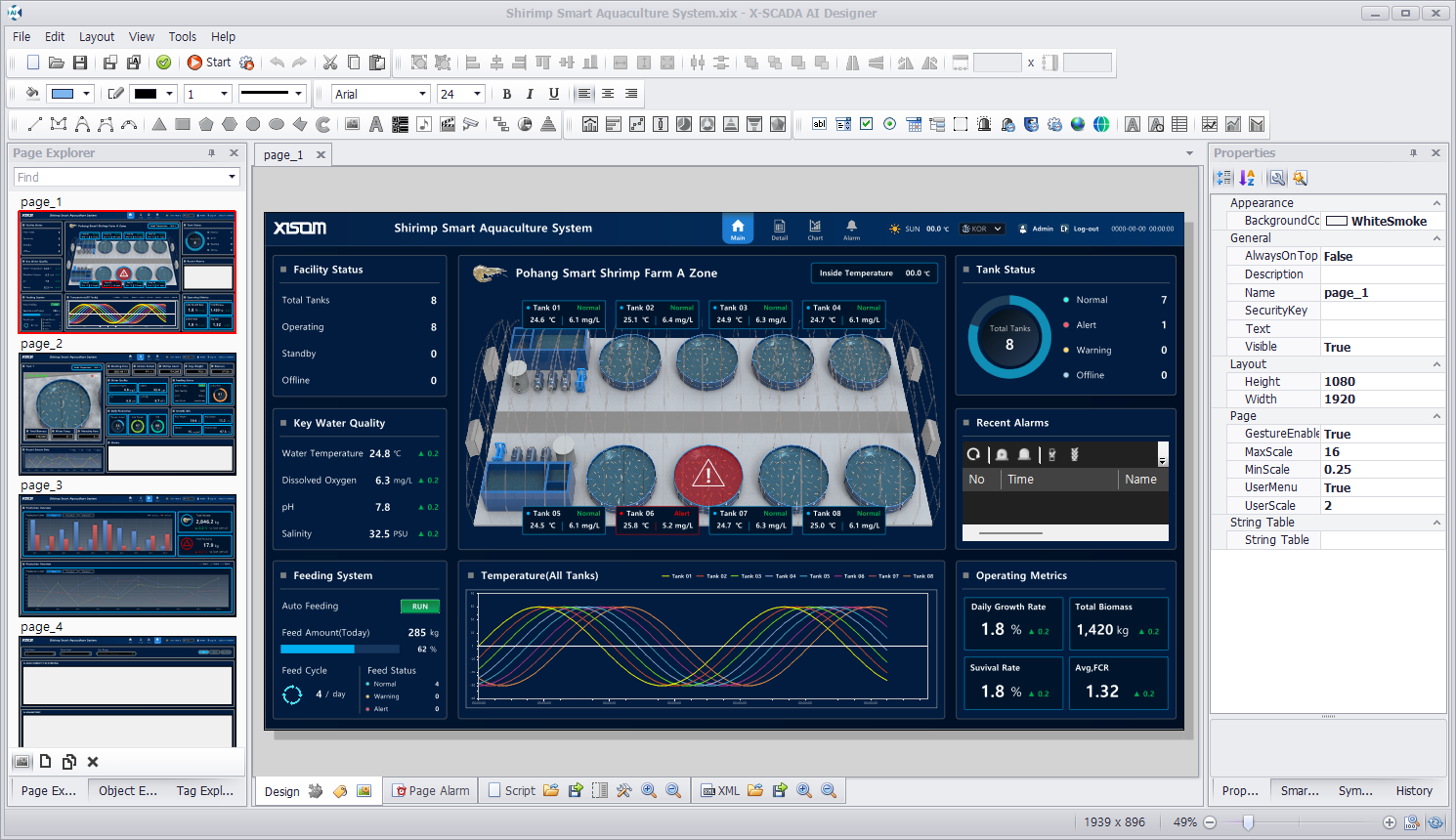
2. 태그 탐색기(Tag Explorer)에서 전역으로 사용되는 태그를 추가 및 설정한다.
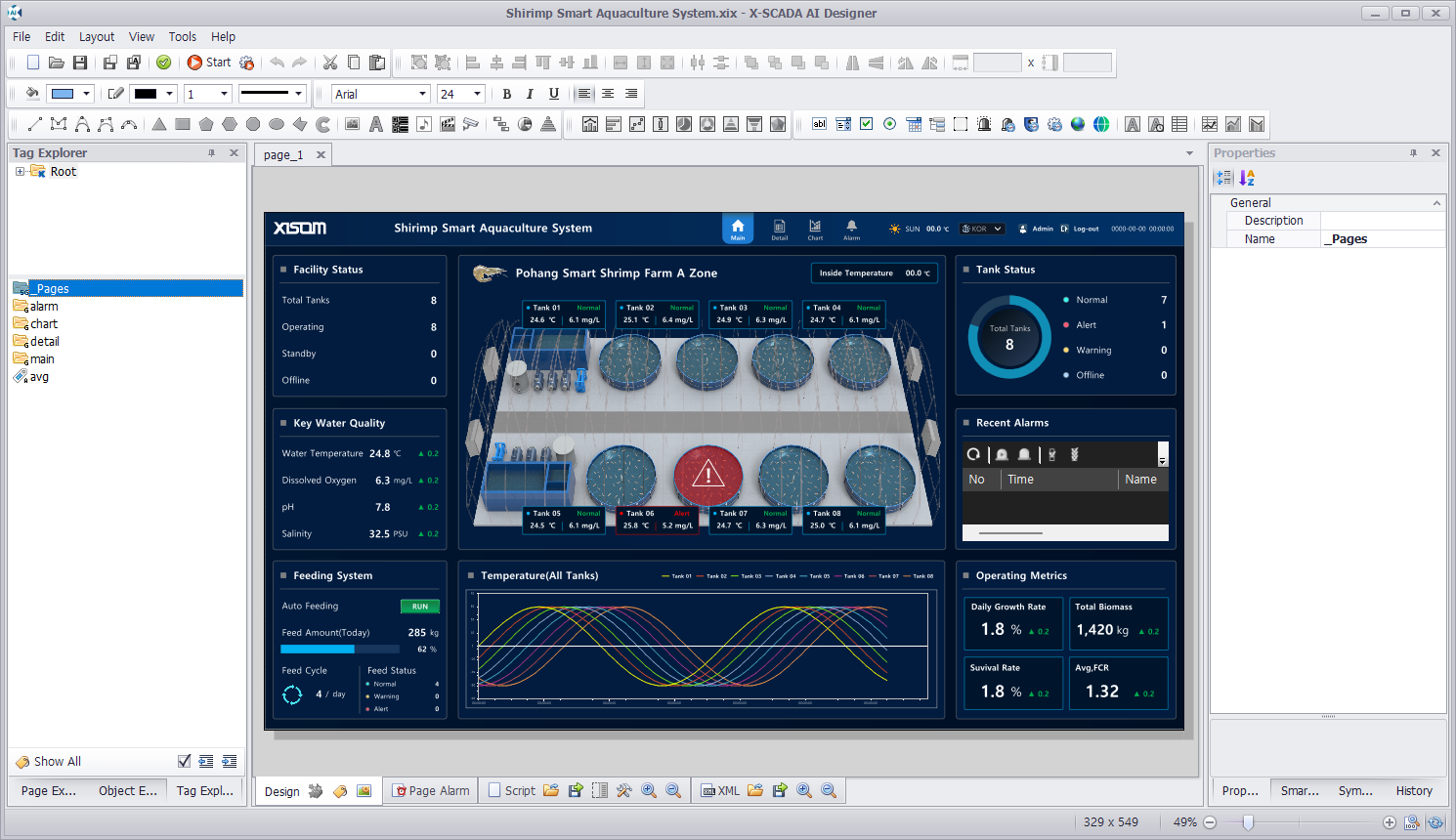
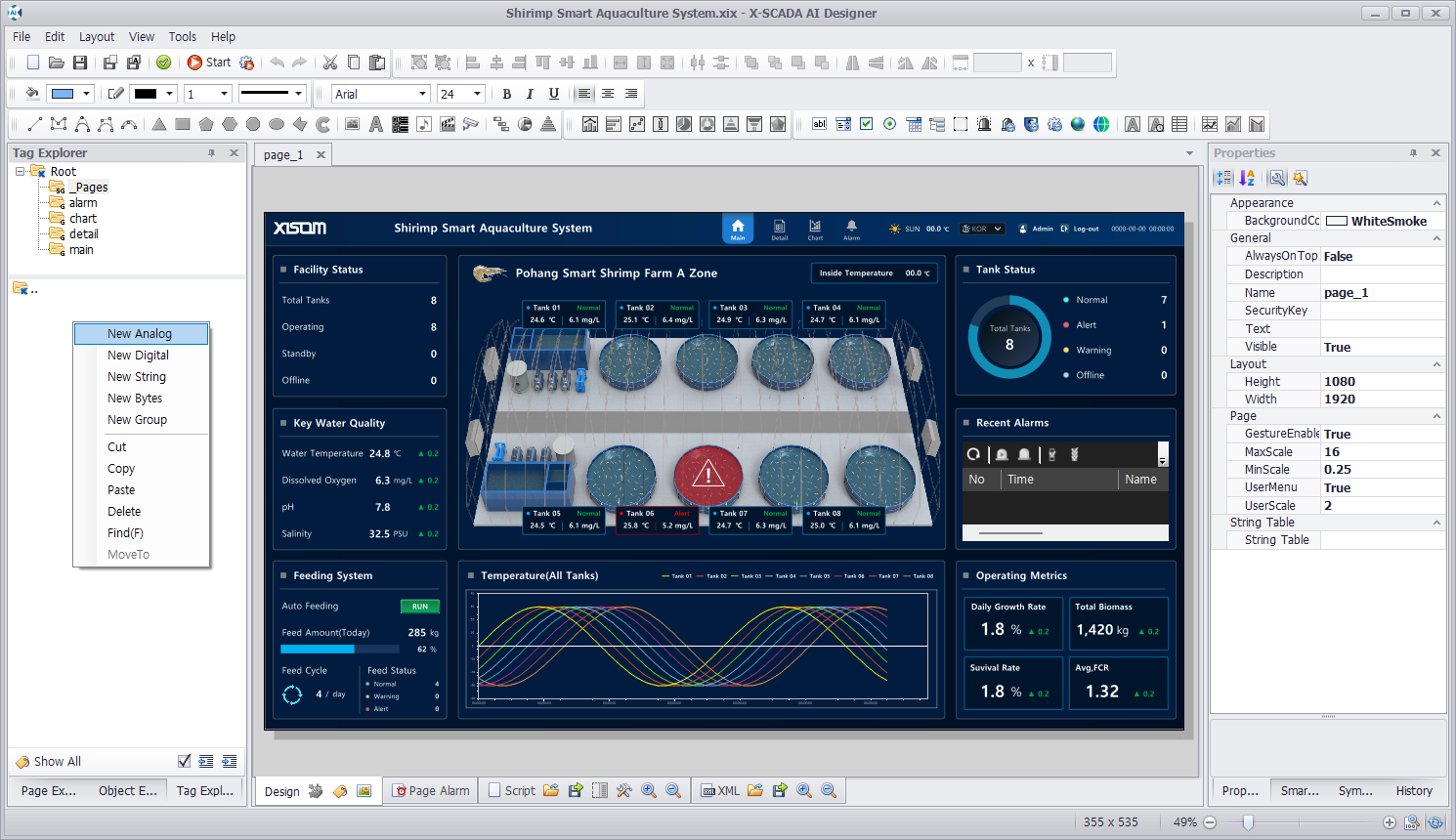
3. 페이지 전용 시스템 그룹인 "_Pages" 그룹에 들어가서 해당 페이지에서만 사용할 태그를 추가 및 설정한다.
· "_Pages" 설정중인 페이지에서만 사용 가능한 태그 목록이 자동으로 생성 및 표시됨
· 아날로그(Analog), 디지털(Digital), 문자열(String), 바이너리(Bytes) 태그 지원
· 일반 태그와 달리 장치(Device) 연동 설정이 빠진 형태로 제공됨
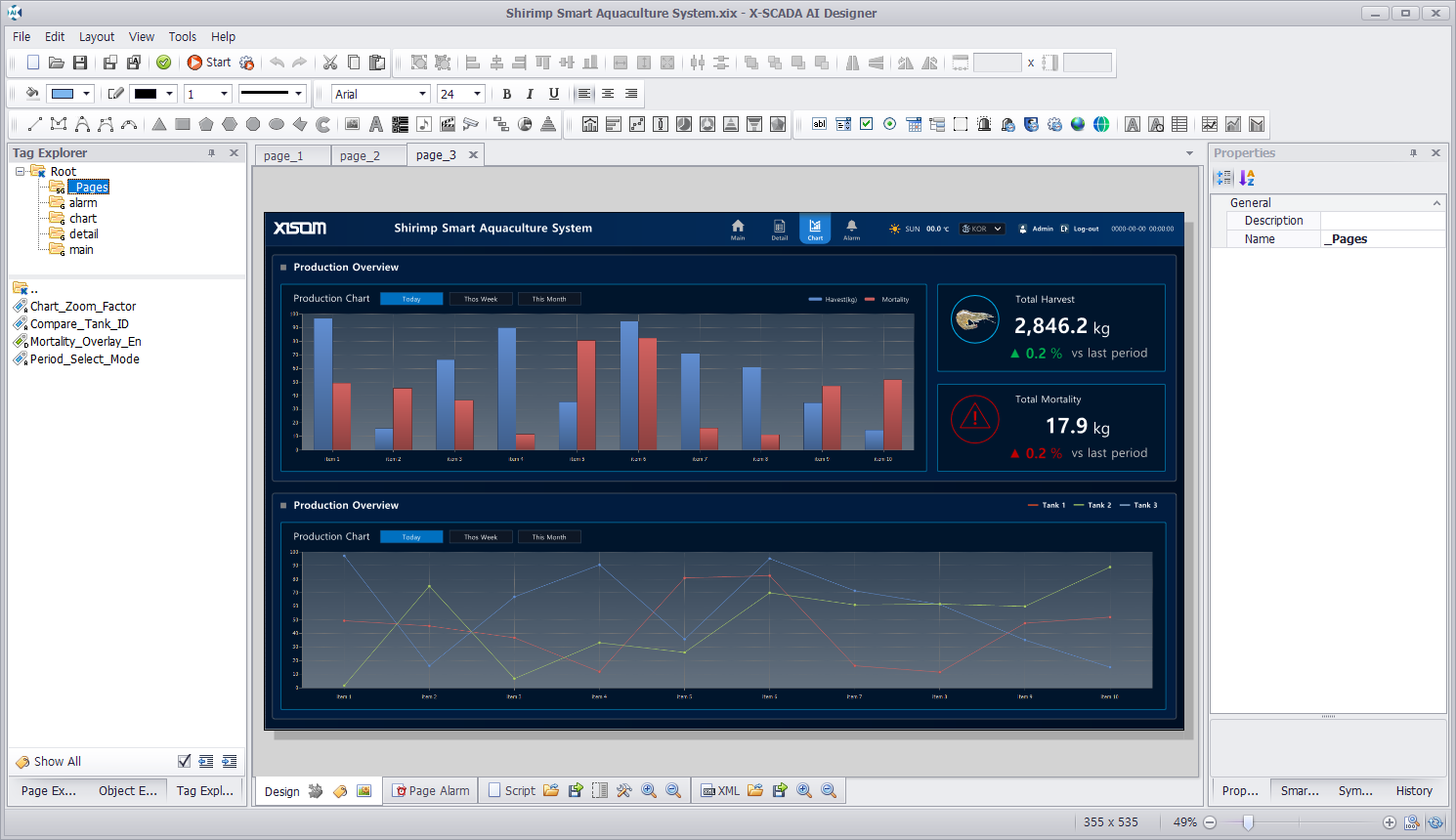
4. 다른 페이지에도 각 화면에서 필요한 전용 태그를 독립적으로 추가한다.
· 같은 이름의 태그를 등록하더라도 페이지마다 독립적으로 분리되어 개별 동작
5. 효과를 적용할 객체를 선택한 뒤 속성(Properties)에서 효과(Effects)를 추가한다.
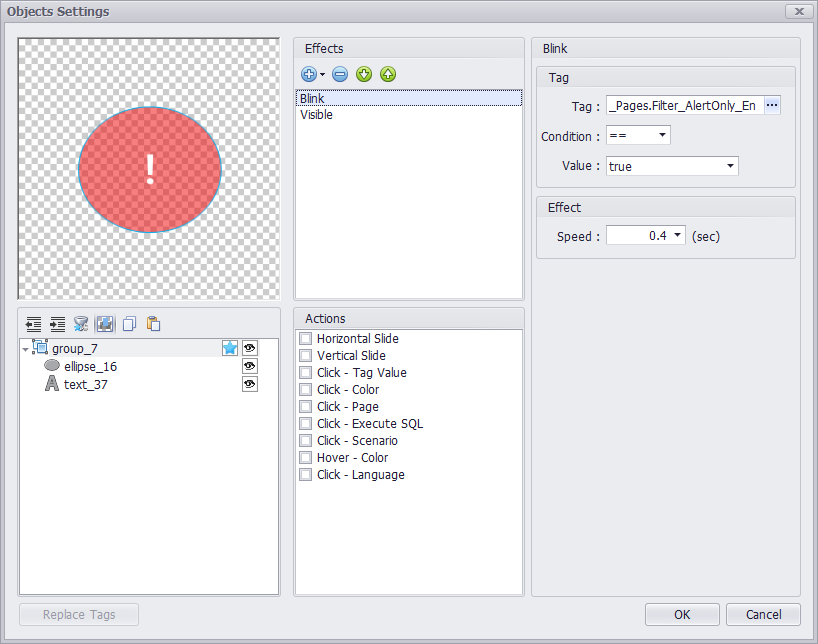
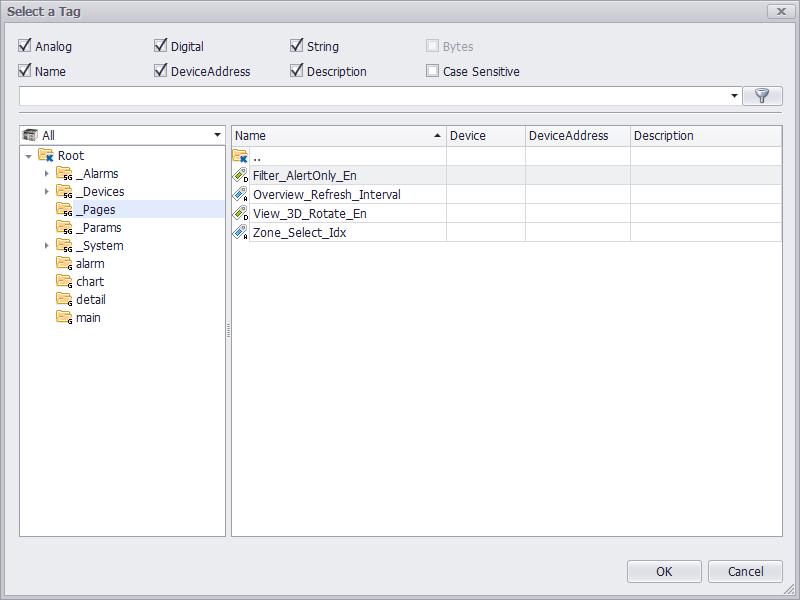
6. 추가된 효과의 태그 설정에서 해당 페이지의 페이지 태그를 바인딩한다.
· 태그 바인딩 목록에서 _Pages 그룹에 들어가면 해당 페이지에서만 사용가능한 태그 목록 확인 및 선택
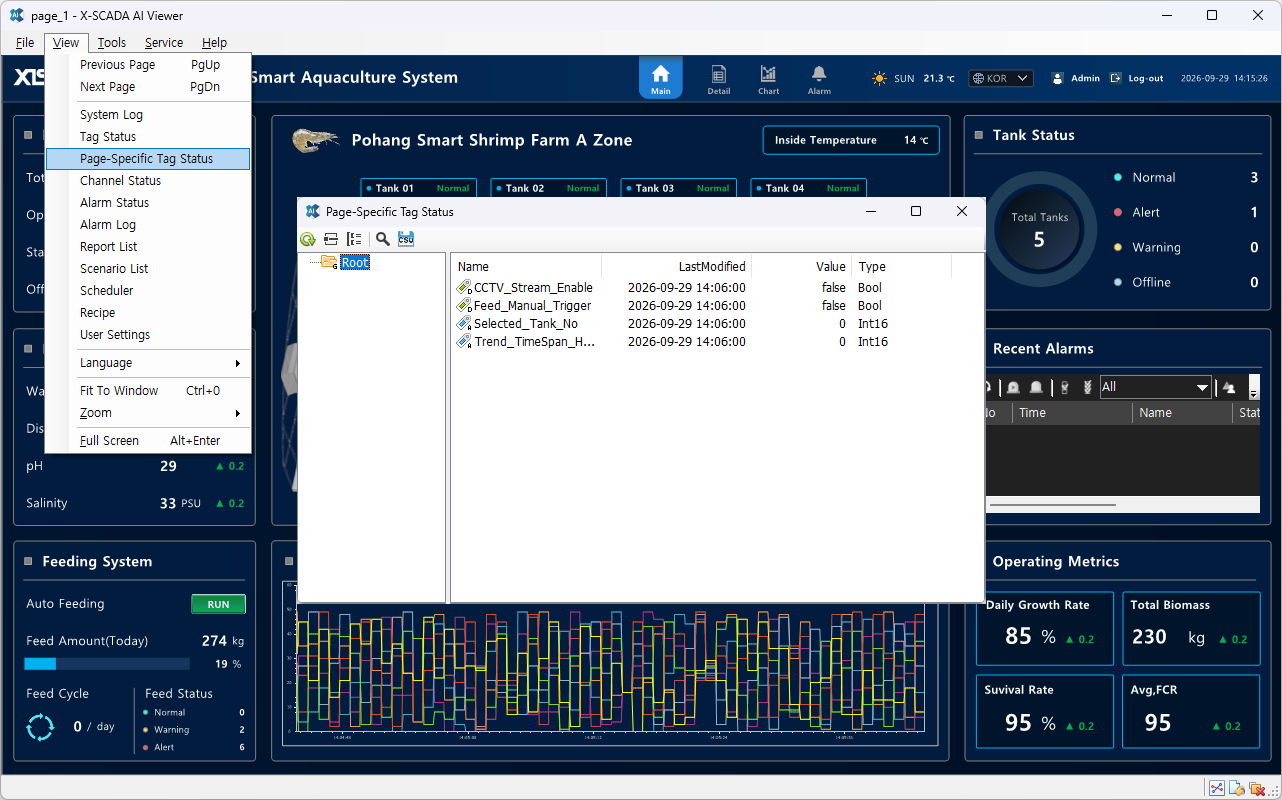
7. X-SCADA AI Viewer로 프로젝트를 실행한 뒤 보기(View) > 페이지 전용 태그 상태(Page-Specific Tag Status)를 눌러 페이지 태그를 확인한다.
· 동일한 페이지를 여러 창으로 띄우거나 웹으로 다중 접속하더라도 각 화면마다 독립적으로 동작
8. 페이지 태그 사용 시 참고사항
· 페이지에서 벗어나거나 화면을 닫으면 태그 값이 초기값으로 리셋됨 (상시 보존이 필요한 데이터는 일반 태그 사용)
· 페이지 간에 태그가 서로 공유되지 않음
· 페이지 태그는 라이선스 태그 수(I/O Point)에 영향을 주지 않음
· 태그 내보내기/가져오기 진행 시 일반적으로 일반(전역) 태그만 CSV 파일로 관리되며, 페이지 태그를 내보내기/가져오기 하고 싶다면 _Pages 그룹만을 별도로 선택하여 실시해야 함
