스케줄러(Scheduler)를 활용하여 시스템 제어 및 자동화하기
X-SCADA AI의 스케줄러(Scheduler) 기능을 활용하면 사용자가 설정한 특정 시간이나 태그 조건에 맞춰 시스템을 자동화 및 제어할 수 있습니다.
단순히 실시간 데이터를 확인하는 모니터링 단계를 넘어, 태그 값 변경이나 페이지 전환 등 반복적인 작업들을 프로그래밍 없이 자동화할 수 있습니다.
예를 들어, 특정 시간대에 장비를 가동하거나 교대 근무 시간에 맞춰 특정 페이지를 실행하는 등 운영 효율성을 극대화하도록 설정할 수 있습니다.
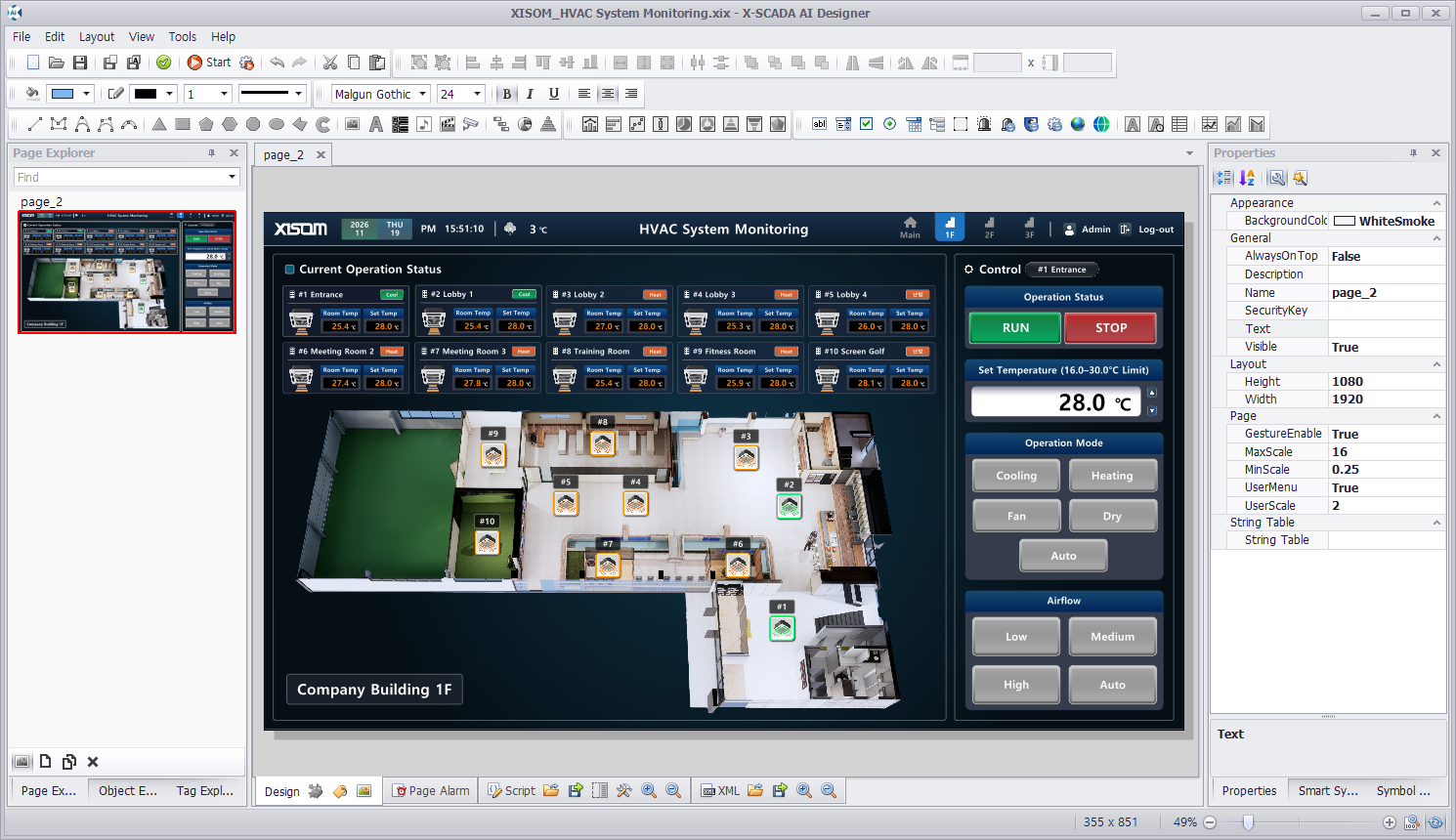
1. X-SCADA AI Designer에서 이미지(Image), 텍스트(Text) 등을 이용하여 프로젝트를 제작한다.
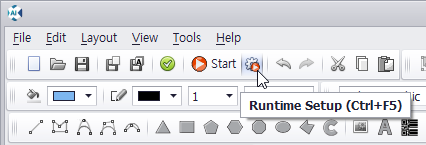
2. 프로젝트 도구모음에서 실행환경 설정(Runtime Setup)을 클릭한다.
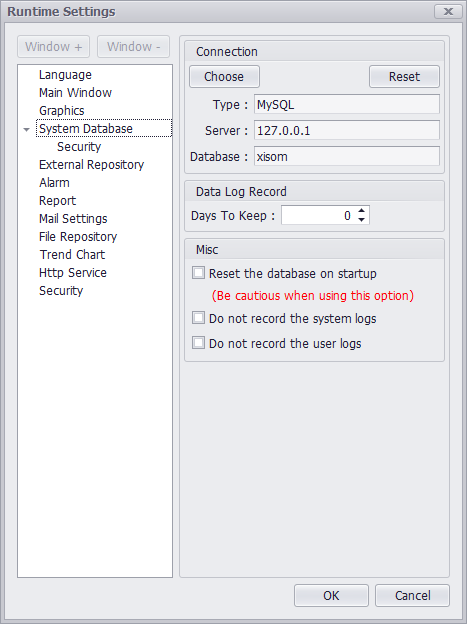
3. 시스템 데이터베이스(System Database)에서 스케줄러 설정을 저장할 데이터베이스(DB)를 설정한다.
· 시스템 데이터베이스를 별도로 설정하지 않는 경우 프로젝트와 같은 이름을 가진 xid 파일에 설정이 저장됨
4. 보기(View)에서 스케줄러(Scheduler)를 선택하여 실행한다.
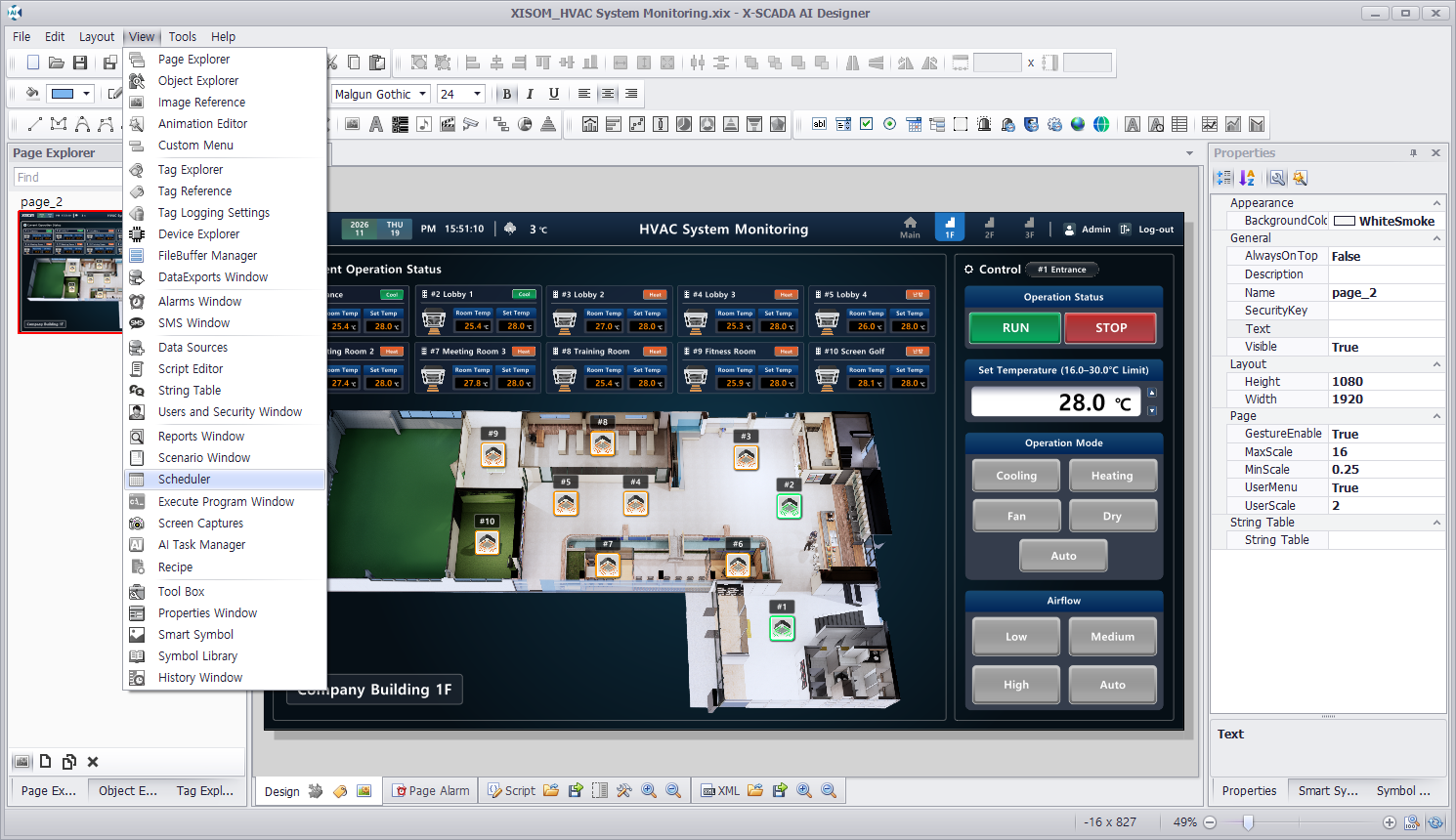
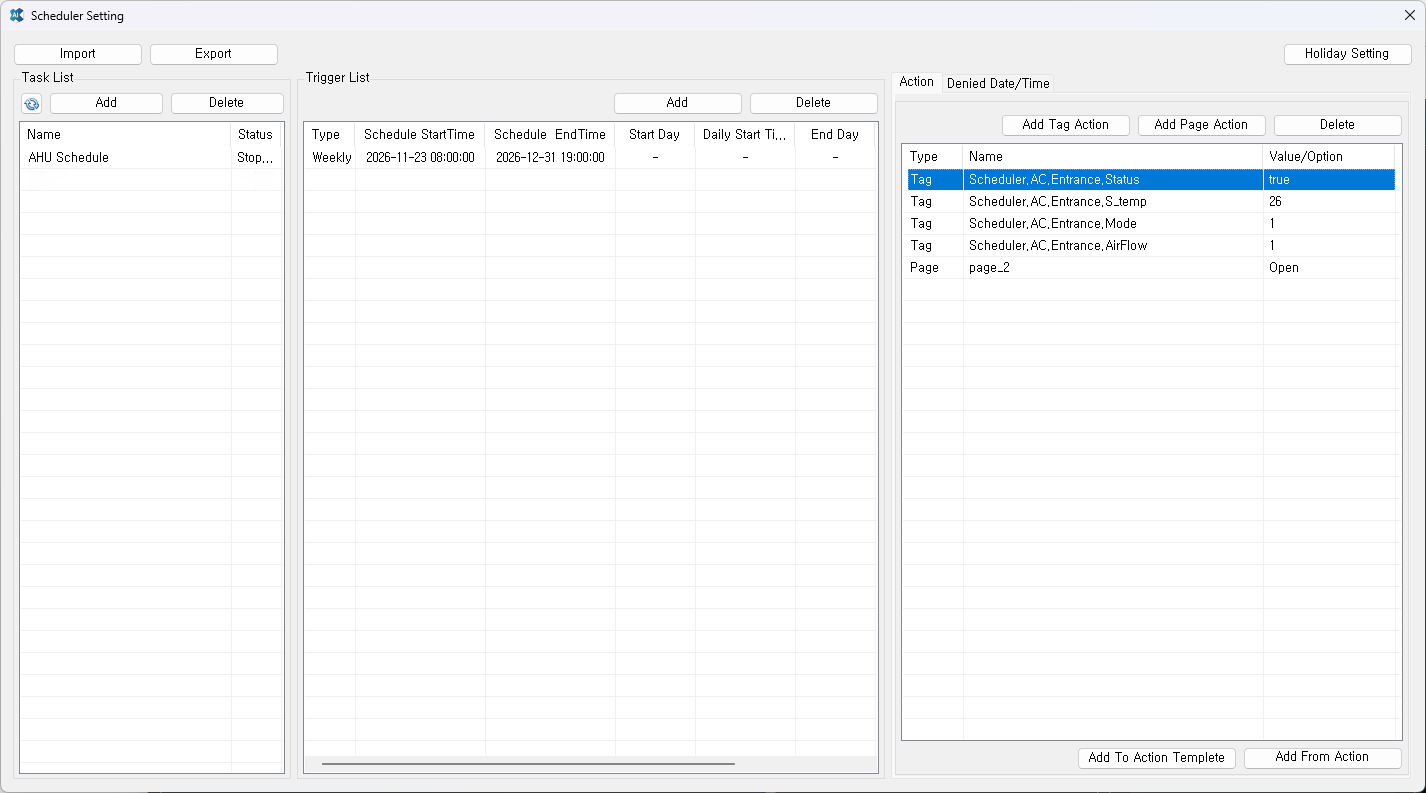
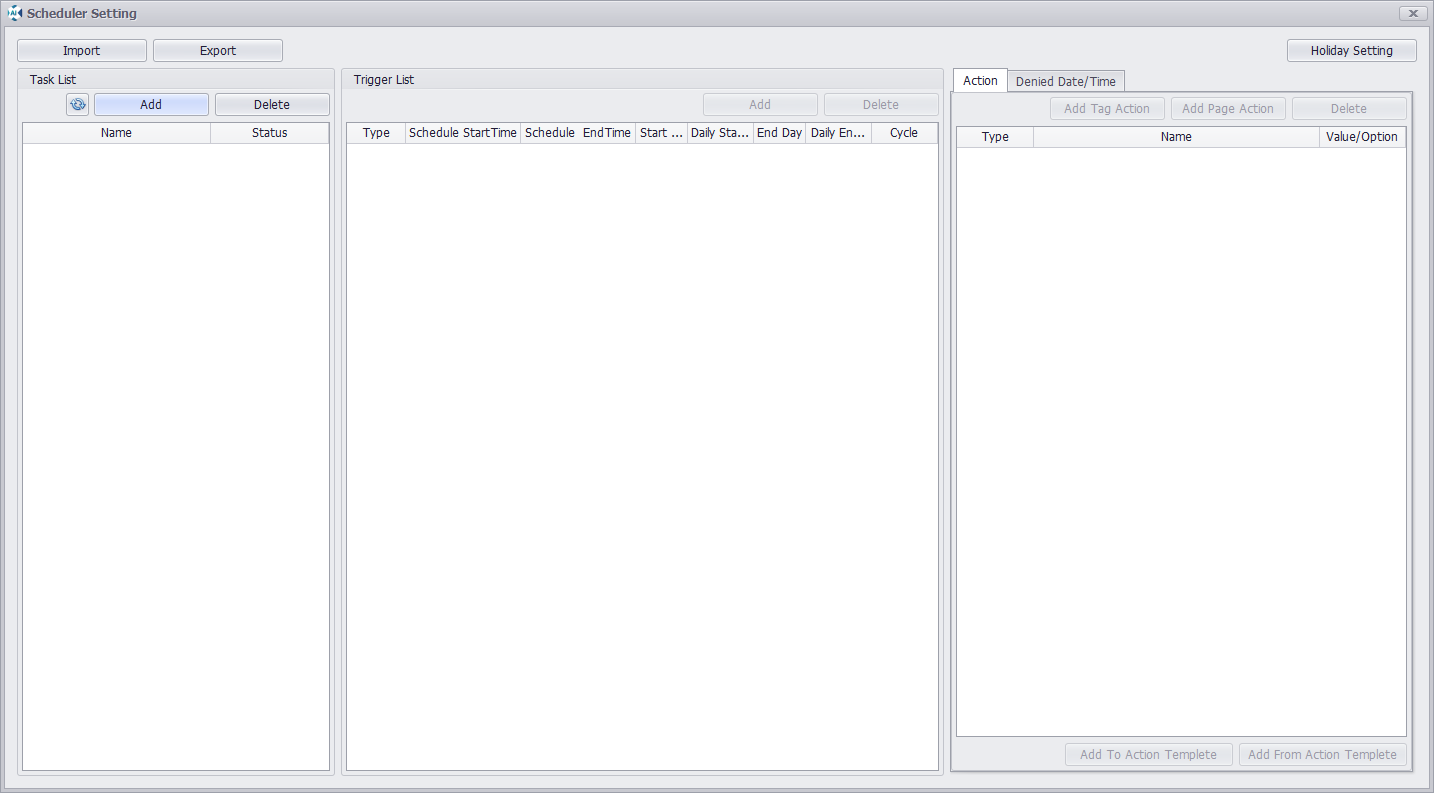
5. 스케줄러(Scheduler Setting) 창의 작업 목록(Task List)에서 [추가(Add)]를 눌러 새로운 작업(Task)을 클릭한다.
· 모드(Mode) 종류: 개별 스케줄(Individual Schedule) / 주간 스케줄(Weekly Schedule)
· 모드 종류에 따라 조건(Trigger) 설정 구성이 일부 바뀜. (개별 스케줄은 불연속적이거나 비정기적일 때 주로 사용 / 주간 스케줄은 매주 반복되는 스케줄을 설정할 때 주로 사용)
· 조건태그(Condition)를 설정하면 설정한 디지털 태그(Digital Tag)의 값이 True일 때만 스케줄러 동작 (등록한 태그의 값이 False일 때는 스케줄러 동작안함)
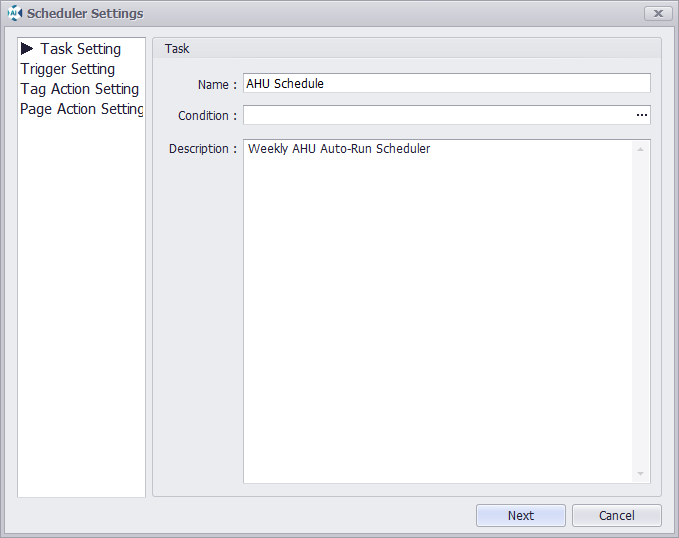
6. 스케줄러 설정(Scheduler Settings) 창의 작업 설정(Task Setting)에서 추가할 작업에 대한 이름(Name)과 조건 태그(Condition), 설명(Description)을 설정한다.
· [다음(Next)]을 누르며 순서대로 작업 설정
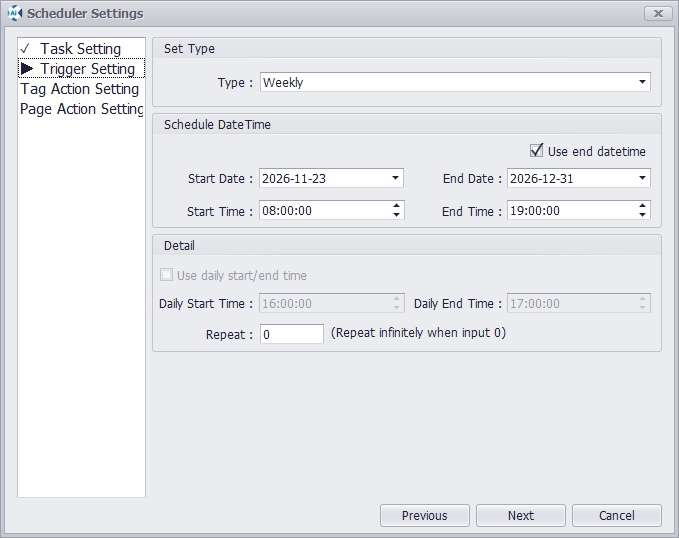
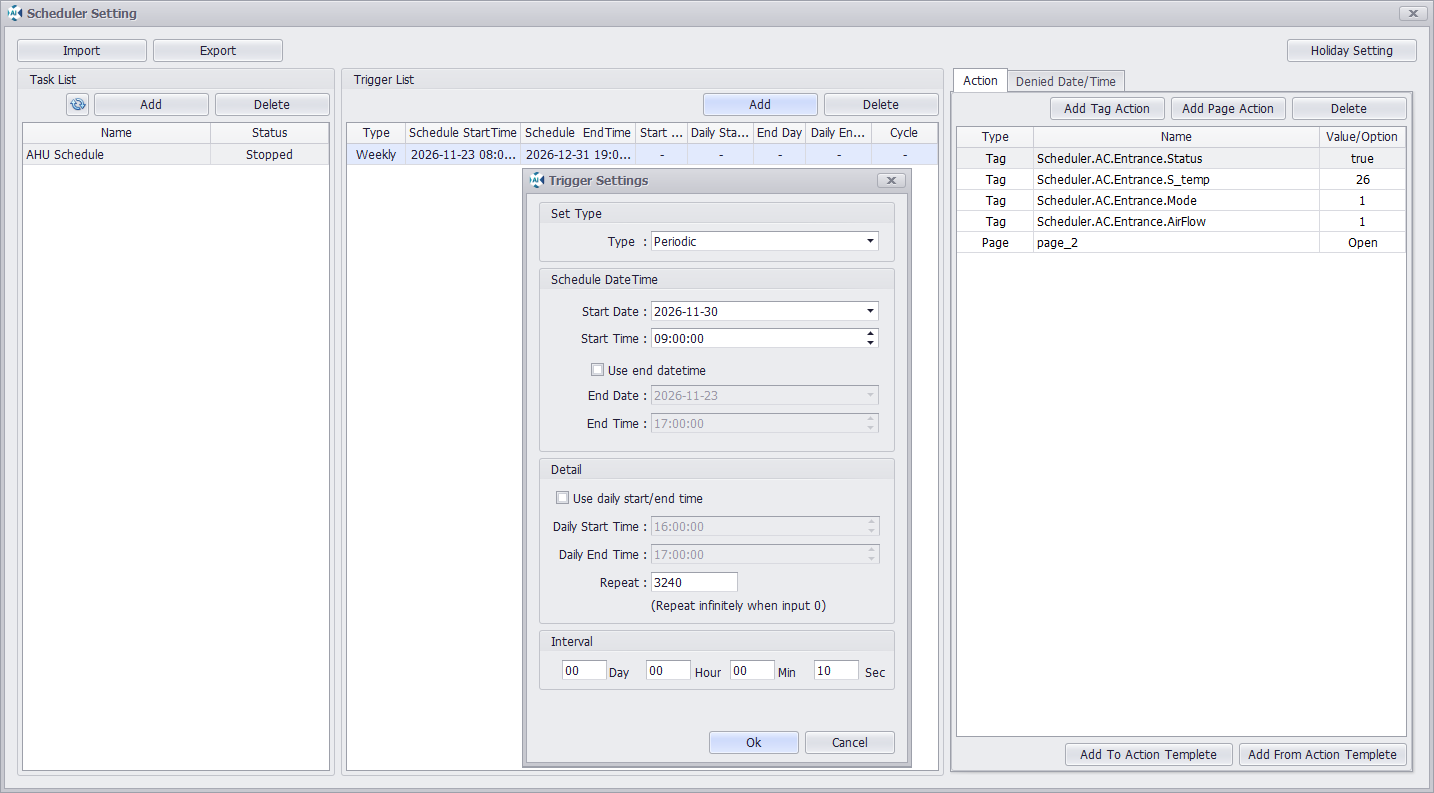
7. 조건 설정(Trigger Setting)에서 작업 실행 조건을 설정한다.
· 타입 종류: 한번(Oneshot), 매초(Secondly), 매분(Minutely), 매시(Hourly), 매일(Daily), 매주(Weekly), 매월(Monthly), 주기(Periodic), 주간(Week)
· 상세 설정(Detail): 시작/종료 날짜 및 시간 외에도 일일 단위로 스케줄러를 시작 및 종료하는 별도 설정 설정 추가
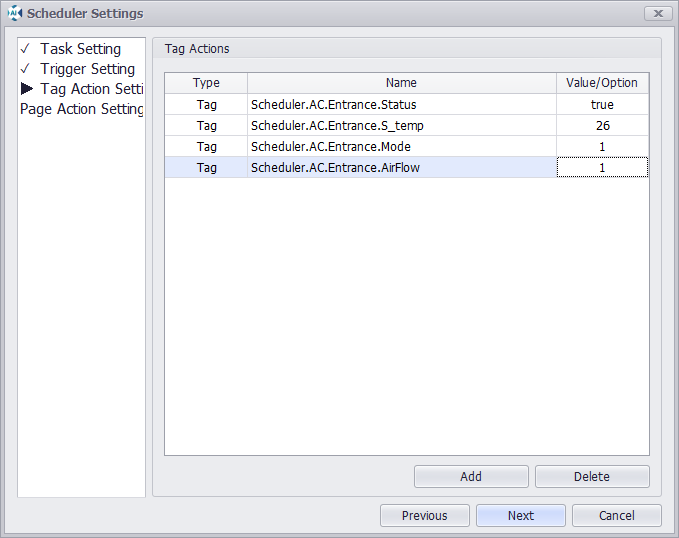
8. 태그 동작 설정(Tag Action Setting)에서 조건 설정 충족 시 수행할 태그 조건을 설정한다.
· 태그 제어를 하지 않는다면 별도 설정 없이 [다음(Next)]을 클릭하여 넘어간다.
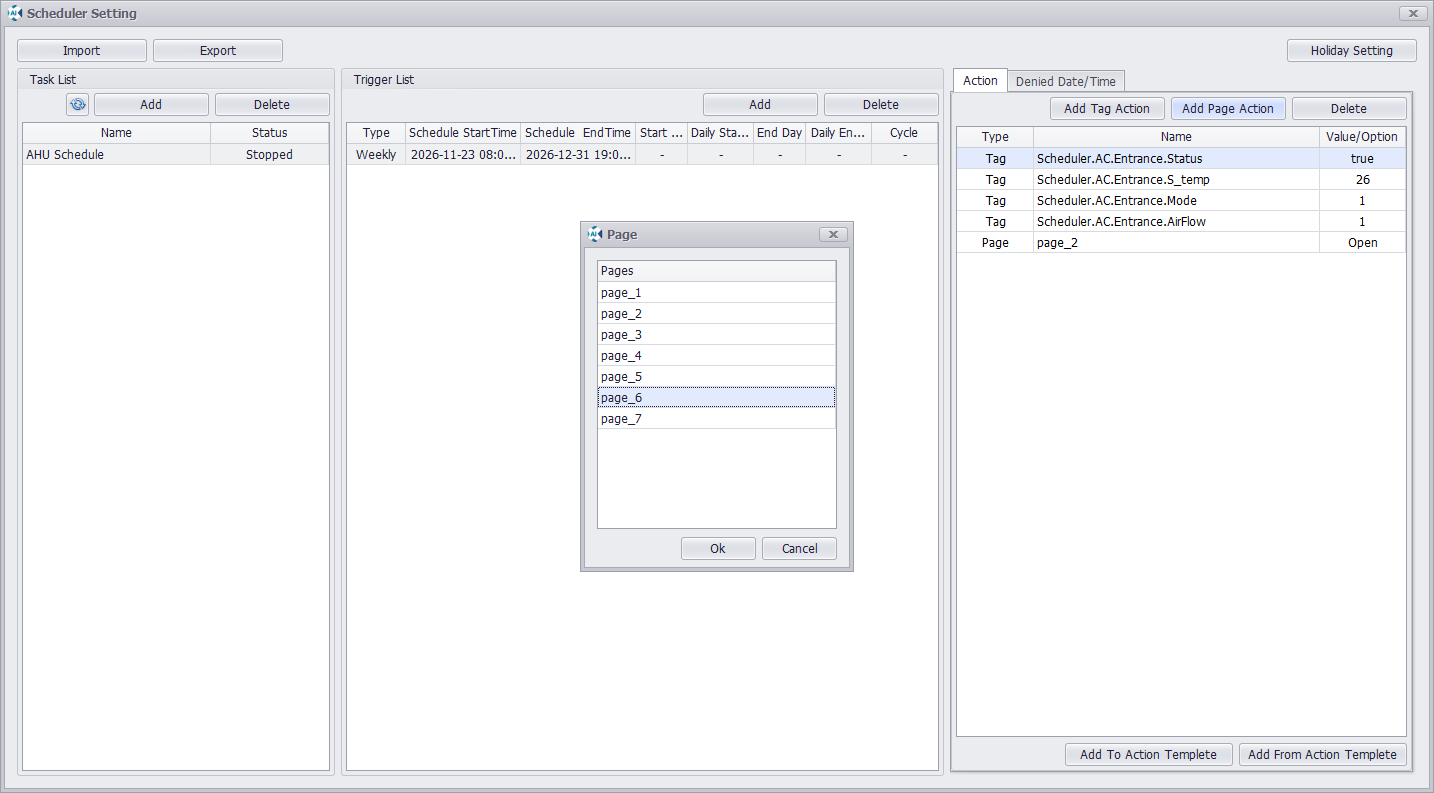
· 아래 예시 기준으로 설정하면 추가한 4개의 태그 값을 설정한 값/옵션(Value/Option)에 맞게 제어 가능
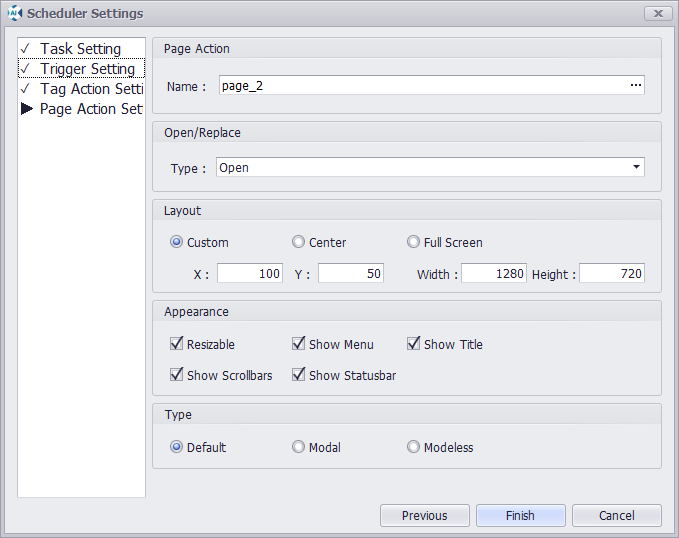
9. 페이지 동작 설정(Page Action Setting)에서 조건 설정 충족 시 수행할 페이지 동작을 설정한다.
· 페이지 제어를 하지 않는다면 별도 설정 없이 [다음(Next)]을 클릭하여 넘어간다.
10. 특정 작업에 대한 추가 조건을 설정하고 싶다면 조건 목록(Trigger List)에서 [추가(Add)]를 눌러 추가한다.
11. 선택한 조건이 충족했을 때 수행할 태그 동작을 추가하고 싶다면 동작(Action) 항목에서 [태그 동작 추가(Add Tag Action)]를 클릭하여 태그 수행 동작을 추가한다.
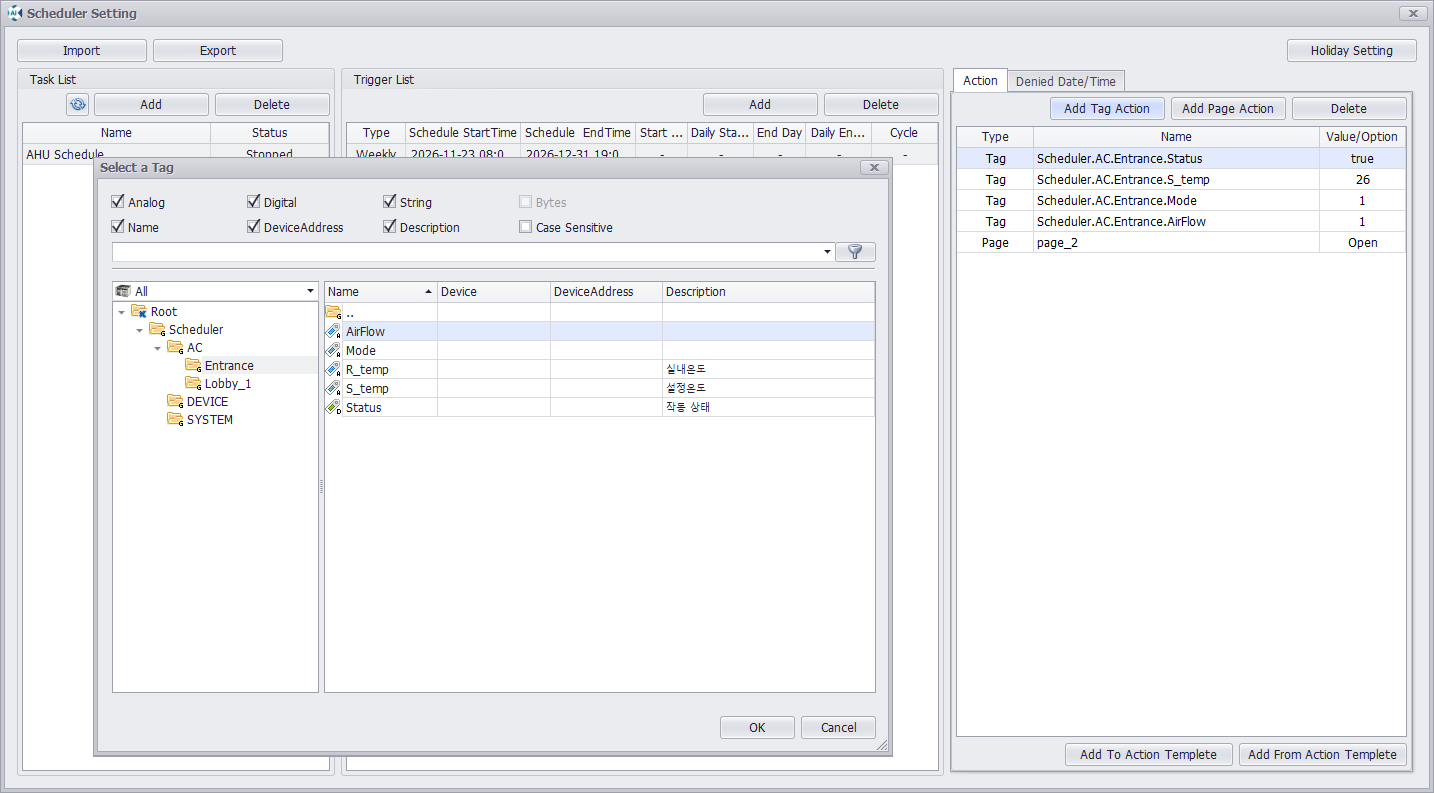
12. 조건 충족 시 수행할 페이지 동작을 추가하고 싶다면 동작(Action) 항목에서 [페이지 동작 추가(Add Page Action)]를 클릭하여 페이지 수행 동작을 추가한다.
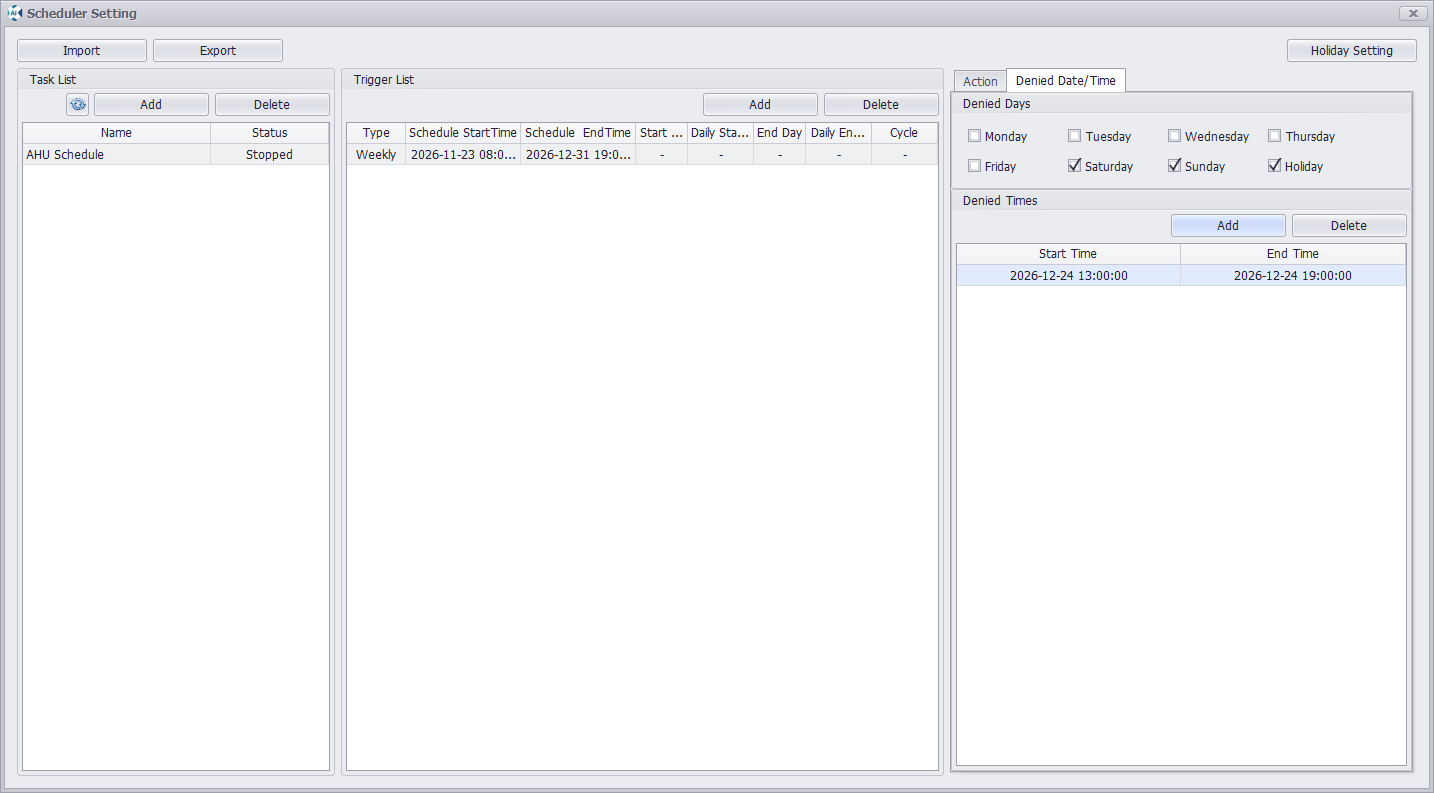
13. 특정 시간동안 설정한 동작을 멈추게 하고 싶다면 차단 시간(Denied Date/Time)을 설정한다.
· 차단 요일(Denied Days) 항목에서 체크 선택한 요일에는 스케줄러 미실행
· 공휴일(Holiday) 체크선택 시 공휴일 관리(Holiday Setting)에서 등록한 날짜에 스케줄러 미실행
· 차단 시간(Denied Times) 항목에서 추가한 시간에는 스케줄러 미실행
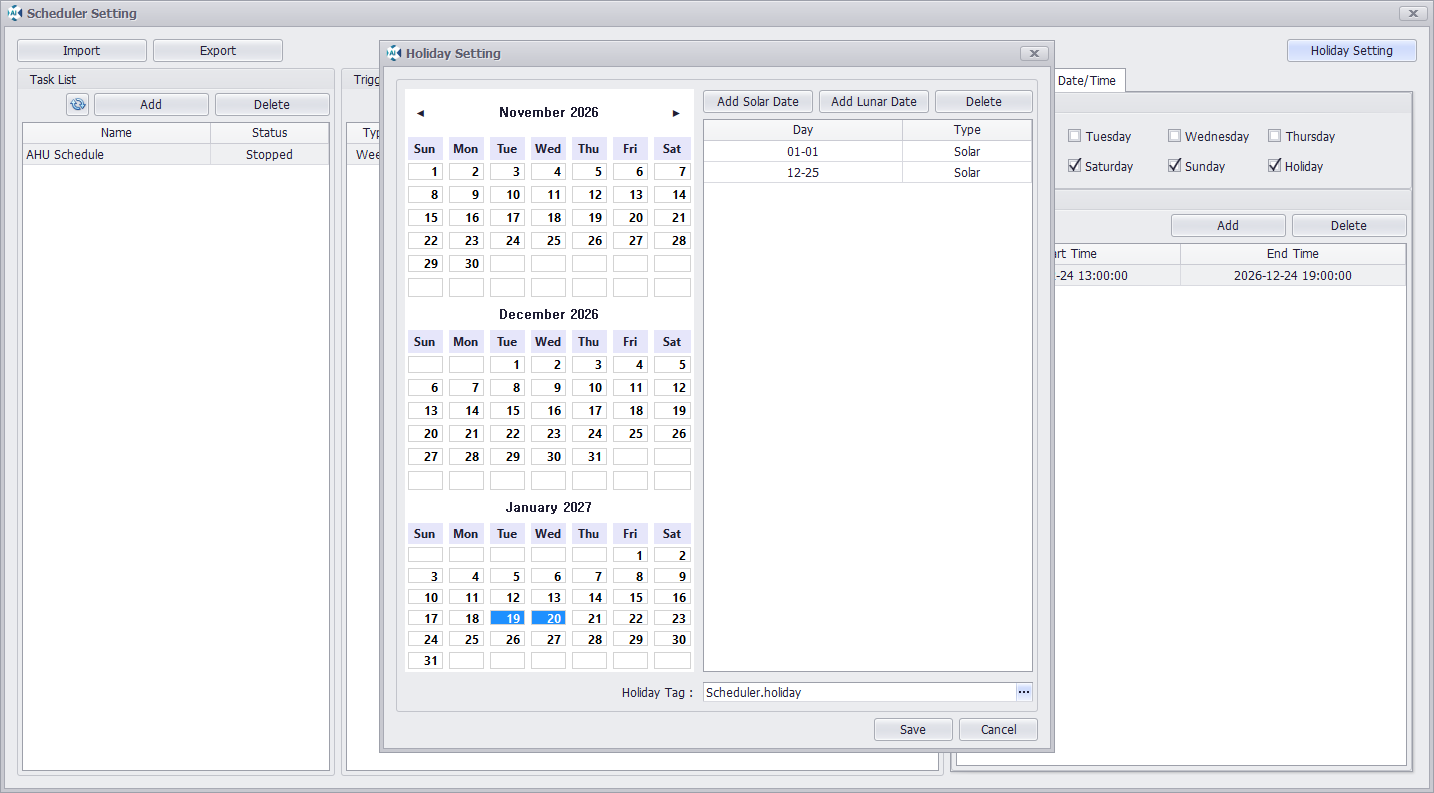
14. 공휴일 관리(Holiday Setting)에서 양력 혹은 음력 공휴일(Solar/Lunar Date)를 추가한다.
· 왼쪽 캘린더에서 날짜 선택 후 양력/음력 추가(Add Solar/Lunar Date)를 클릭하여 공휴일 추가
· 키보드의 Ctrl을 누르면서 날짜 선택 시 여러 날짜를 동시에 선택 및 추가 가능
· 공휴일 태그(Holiday Tag)를 설정하여 태그를 통해 공휴일 관리 가능
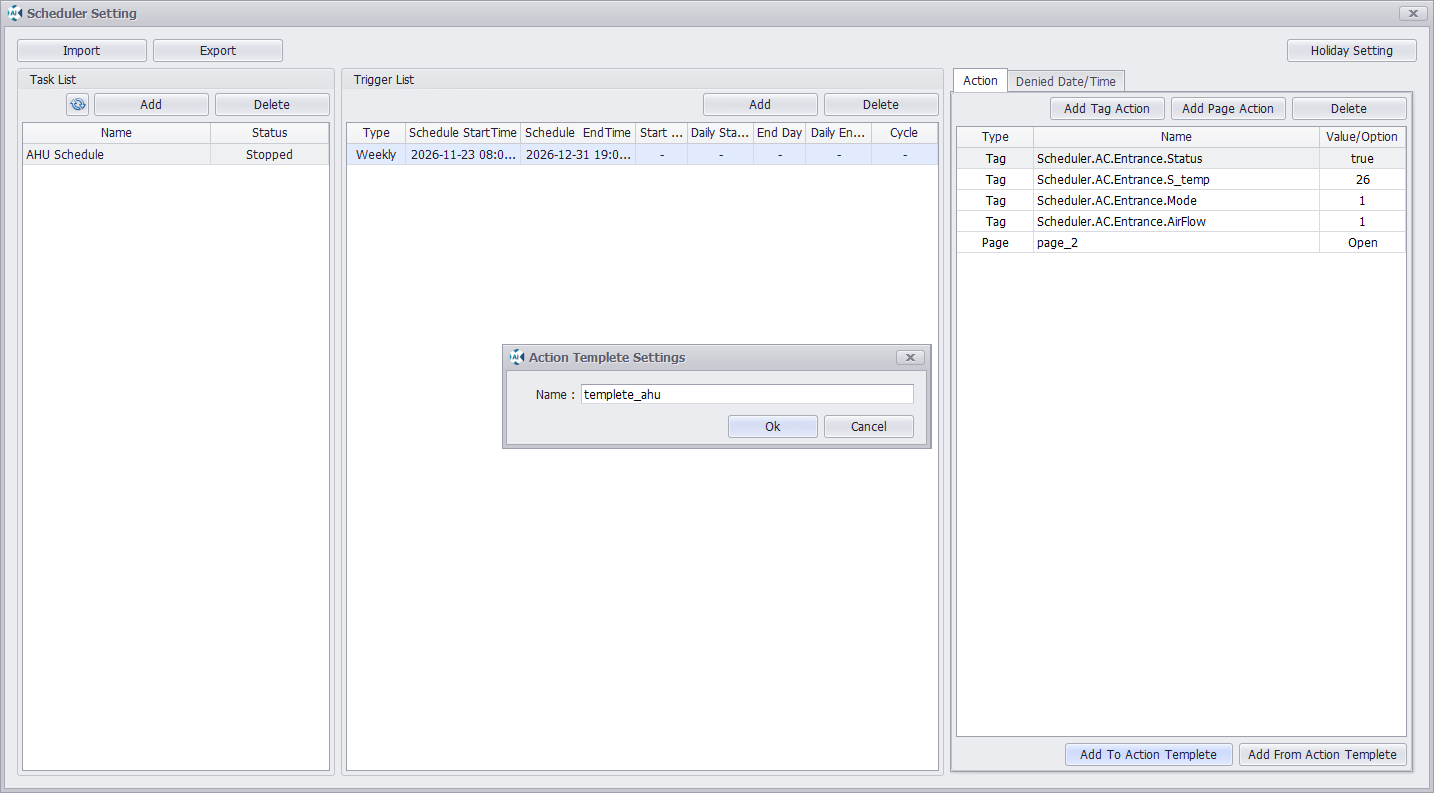
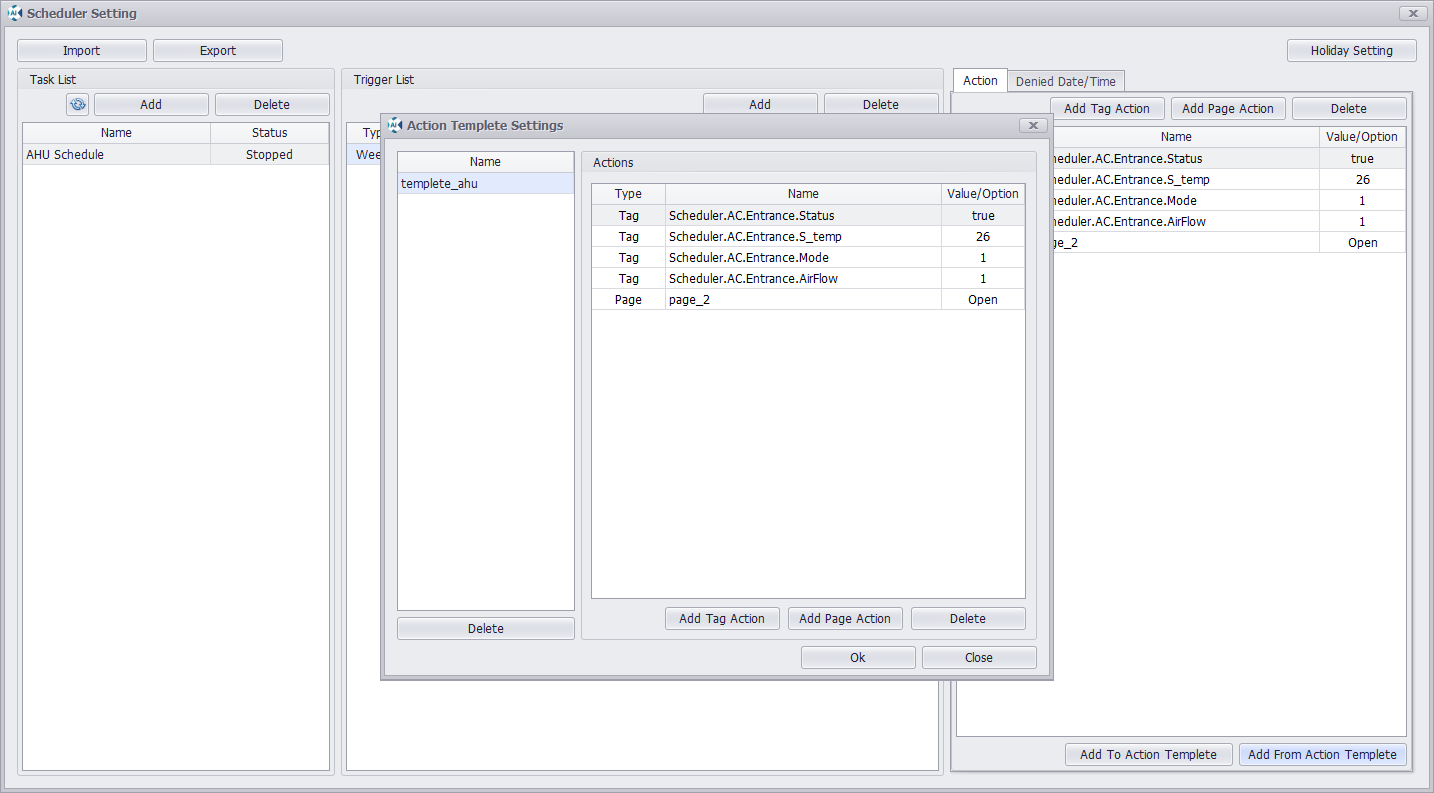
15. 오른쪽 하단의 [동작 템플릿에 추가하기(Add To Action Templete)]를 눌러 해당 설정을 템플릿으로 저장한다.
· 다양한 곳에서 반복 사용하는 설정을 저장하여 편리하게 관리 및 반영 가능
16. [동작 템플릿에서 가져오기(Add From Action Templete)]를 클릭하여 미리 설정 및 저장한 동작 템플릿을 빠르게 가져와 반영한다.
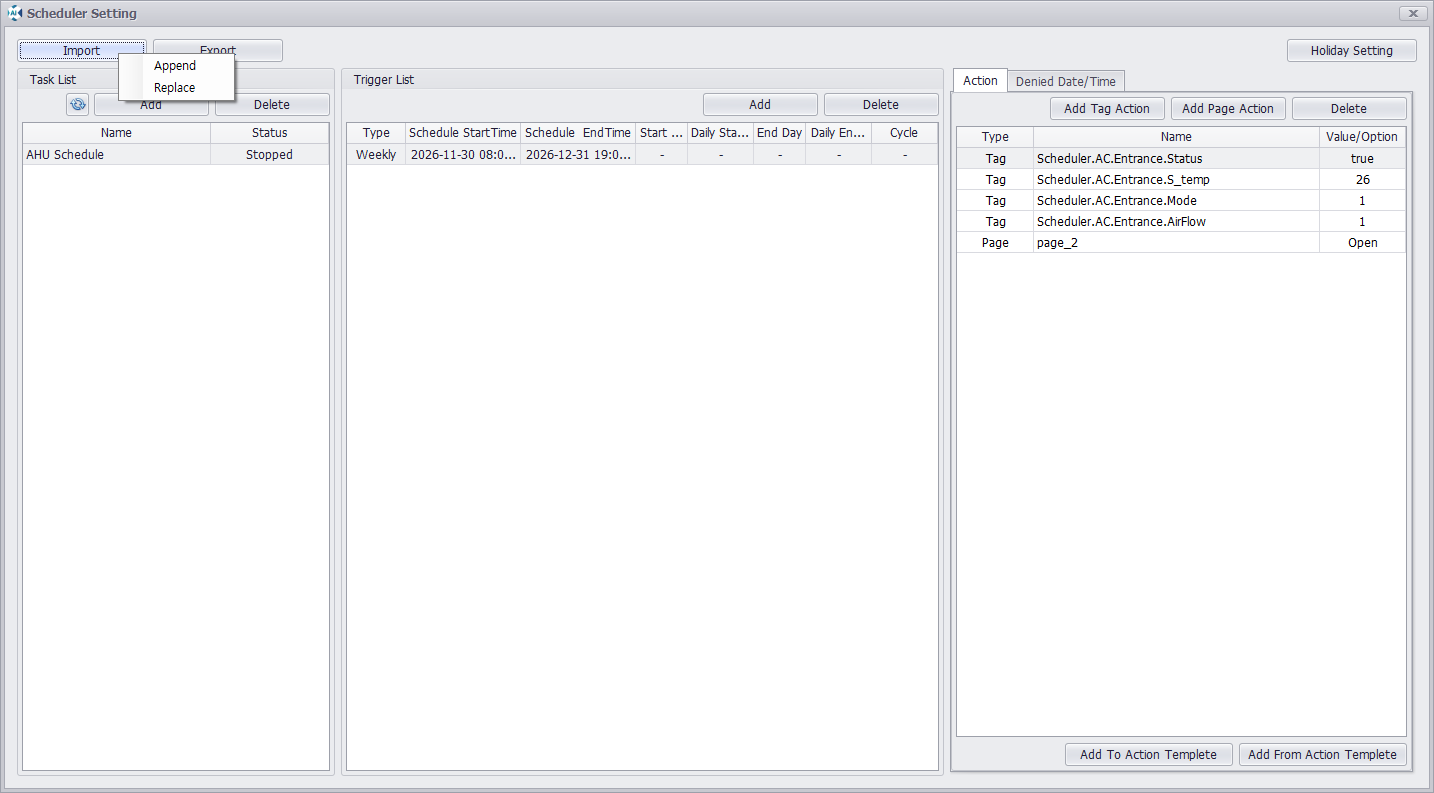
17. 설정이 모두 끝나면 왼쪽 위에 있는 내보내기(Export)를 눌러 XML 파일로 저장한다.
· 별도 파일로 저장하지 않아도 X-SCADA AI에서 설정을 가지고 있음
· 가져오기(Import)를 눌러 XML 파일을 불러오기 가능 (추가하기(Append)/대체하기(Replace))
18. X-SCADA AI Viewer로 프로젝트를 실행한 뒤 의도한대로 스케줄러가 동작하는지 확인한다.
· 보기(View) > 스케줄러(Scheduler)에서 스케줄러 설정 조회 가능
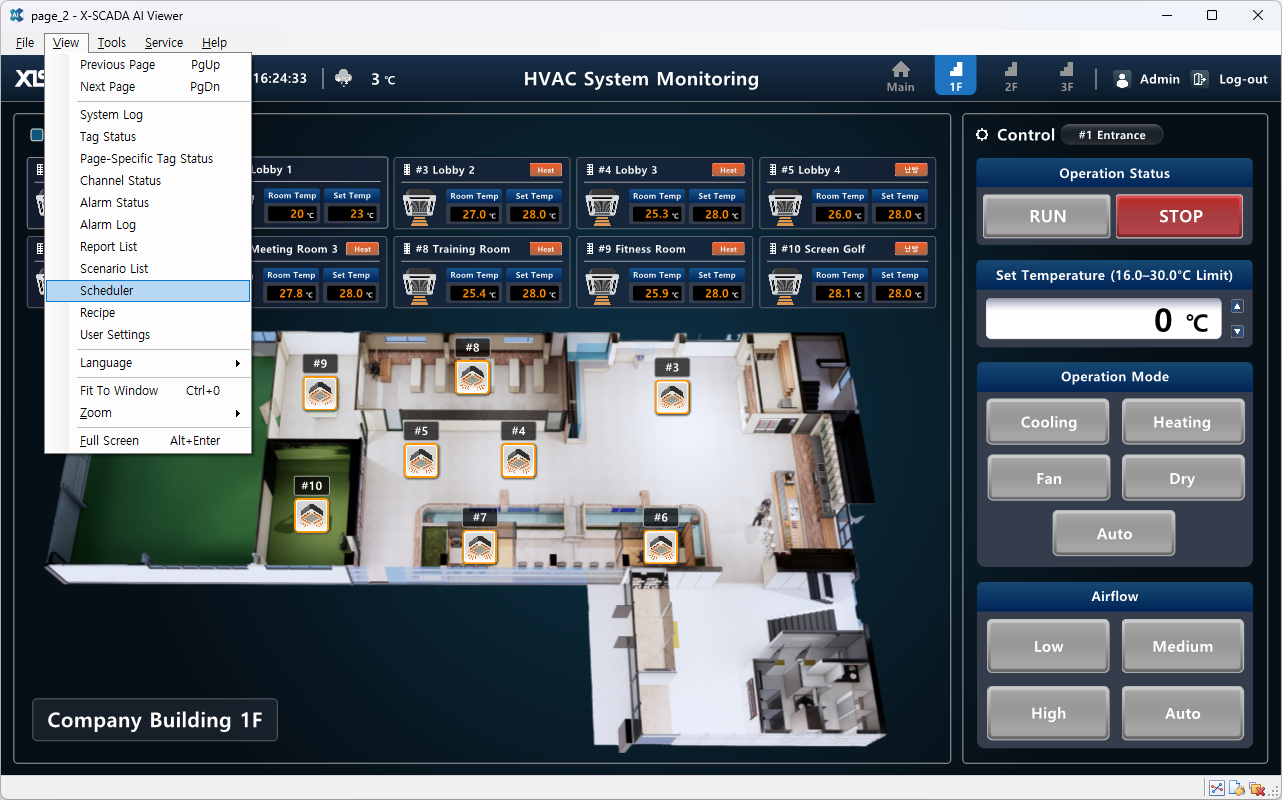
19. 스케줄러 창에서 X-SCADA AI Designer에서 설정한 설정을 조회하거나 수정한다.