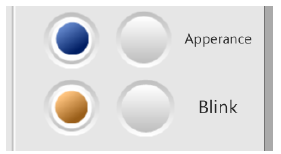
Action Sample 관리자 0 7951 2019.05.29 11:42 2019.05.29 11:42 sample_action.xix (26.8K) + 5 X-SCADA-sample_action 샘플 : Tag값 변동 및 Action 기능에 따른 객체의 효과를 확인 할 수 있다.① ~(X-SCADA 설치폴더)\X-SCADA\Samples 디렉토리로 들어간다 ② sample_action.xix 파일을 X-SCADA Designer로 연다.③ 아래는 본 샘플 페이지의 설명이다.● 1번 페이지● 2번 페이지1. ‘시작_액션페이지’ 페이지 설명● 시작_액션페이지 설명 (1) 작화 창 ① 조절버튼 및 조절바 영역아래는 조절 버튼을 자유자재로 움직여 태그값을 변화시키는 영역이다.가로 이동은 OP10.A001 태그, 세로 이동은 OP10.A002 태그로 표현한다.수평 슬라이드 조절버튼과 수평 조절바에 설정되어있다. OP10.A001 태그에 영향을 미친다. 수직 슬라이드 조절버튼과 수직 조절바에 설정되어있다. OP10.A002 태그에 영향을 미친다. ② 효과 영역OP10.A001, OP10.A002 두 태그들의 값을 받아 크기 변화, 각도 변화, 선 및 면 색상 변화, 선 및 면 불투명도 변화 같은 효과를 표시하는 영역이다. ③ 회전 속도 영역회전 속도 영역엔 수평 슬라이드 객체 하나와 회전 속도 효과를 부여받은 팬 객체 하나가 있다. 수평 슬라이드 객체와 팬 객체는 analog_1 태그에 연결되어 있어 수평 슬라이드 객체를 조작하면 그에 따른 팬 객체의 회전 속도 변화를 볼 수 있다. ④ 출몰 및 점멸 영역본 영역은 아래와 같이 두 버튼과 두 램프로 이루어져 있다.Apperance(출몰) 버튼을 클릭하면 왼쪽에 위치한 파란색 불이 출몰한다. Blink(점멸) 버튼을 클릭하면 왼쪽 노란색 불이 점멸한다. ⑤ 페이지 제어 영역 다른 페이지로 이동할 수 있는 버튼이다. 아래와 같이 설정되어 있다. 2. 차트_페이지 페이지 설명 1) 차트_페이지 (1) 작화 창 ① 트렌드 차트트렌드 차트에는 두 개의 태그가 바인딩되어있다.본 트렌드 차트에 바인딩된 두 태그는 시작_액션페이지 페이지에서 조작 버튼의 수평/수직 슬라이드와 연결되어있다.따라서 조작버튼을 자유자재로 움직이면 트렌드 차트도 따라서 태그의 변화를 기록하게 된다. ② 페이지 제어 영역 다른 페이지로 이동할 수 있는 버튼이다. 아래와 같이 설정되어 있다.