Beverage Mixing Process Monitoring (바아트 기능을 활용한 시각화)
자이솜의 X-SCADA AI를 이용해 구축한 음료 배합 공정 모니터링 시스템(Beverage Mixing Process Monitoring)을 소개합니다.
3D 설비 그래픽을 활용한 공정 가동 현황(Operation Status)과 주요 공정 지표(Key Metrics), 배합 및 순환 라인을 모니터링하는 공정 흐름도(Process Flow),
실시간 경보 내역(Real-time Alarms), 온도 및 유량 트렌드(Trend) 등을 한 화면에서 직관적으로 모니터링할 수 있도록 구성했습니다.
또한 X-SCADA AI의 바아트(BarArt) 객체를 활용하여 각 탱크(Tank 1~Tank 6)의 내부 원료 용량(Capacity)를 실시간 데이터에 맞춰 직관적인 수위 그래픽으로 시각화하는 방법을 함께 소개합니다.
1. 이미지(Image), 텍스트(Text), 바아트(BarArt), 트렌드차트(TrendChart) 등을 이용해 프로젝트 화면을 디자인한다.

2. 탱크 내부 용량을 표현할 바아트(BarArt) 객체를 배치하고, 속성(Properties)에서 기본 설정을 지정한다.
· 방향(Direction)을 Top으로 설정하여 아래에서 위로 액체(원료)가 차오르도록 설정한다.
· 최대값(Limit Value)을 100으로 설정하여 백분율(%) 단위의 용량을 표현할 수 있도록 한다.
· 값 표시(ShowValue)는 False로 설정한다. (우측 텍스트로 수치를 별도 표시)
· 자세한 사용 방법은 포럼의 DX > X-SCADA > Art widget 추가 (BarArt, PieArt, PyramidArt) 게시글(클릭시 이동)을 확인한다.

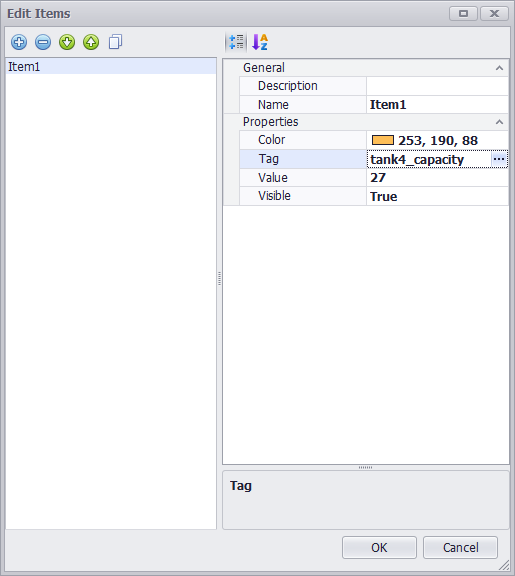
3. 바아트 속성(Properties) > 아트(Art) > 항목 목록(Items) > […] 을 클릭하여 용량을 표현할 항목(Item1)을 설정한다.
· 색상(Color)을 음료 원료 색상으로 지정한다.
· 태그(Tag)에서 해당 탱크의 용량 태그(예: tank4_capacity)를 바인딩한다.
4. 프로젝트 저장 후 X-SCADA AI Viewer로 실행하여 바아트의 동작 및 실시간 모니터링 화면을 확인한다.
· 실시간 데이터에 따라 바아트가 각 탱크의 용량을 직관적으로 표현하는 모습을 확인한다.

